【工具技巧】通过ClaudeCode的Skills实现Excel文件的读写
前言
最近在AI编程助手领域,Claude Code的Skills插件能力引起了很多开发者的关注。相比传统AI编程工具,Claude Code通过插件化的Skills系统,能够轻松实现对Excel、PDF等文档格式的深度读取和分析。本文将通过一个实际案例——构建"面试辅助助手Agent",展示如何利用Claude Code实现文档自动化处理,让AI真正成为我们工作中的得力帮手。
目标
本文的目标是:利用Claude Code的文档处理能力,打造一个"面试辅助助手Agent"。这个Agent能够:
- 自动读取候选人简历(
PDF格式) - 智能填充面试评价表模板(
Excel格式) - 基于
STAR模型分析项目经历,生成面试考察重点
通过这种方式,将重复性工作交给AI,让面试官专注于真正有意义的对话环节。
具体内容
1. 配置plugin marketplace
要使用Skills插件,首先需要配置插件市场。在Claude Code中输入/plugin命令,选择"Install a plugin from a marketplace"选项。
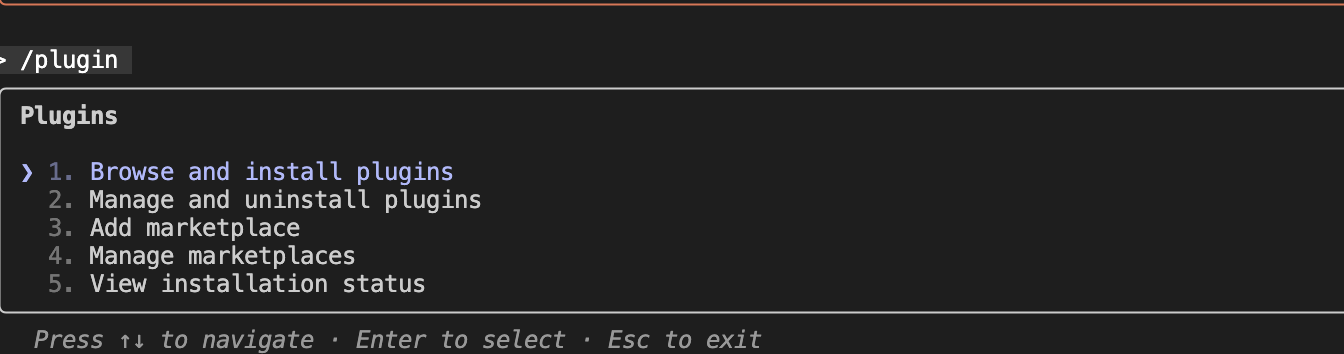
输入Anthropic官方的插件市场地址:
https://github.com/anthropics/skills配置完成后,即可浏览和安装各类技能插件。
2. 安装document-skills
在插件市场中找到document-skills(文档技能包),它包含了处理各类Office文档的能力。
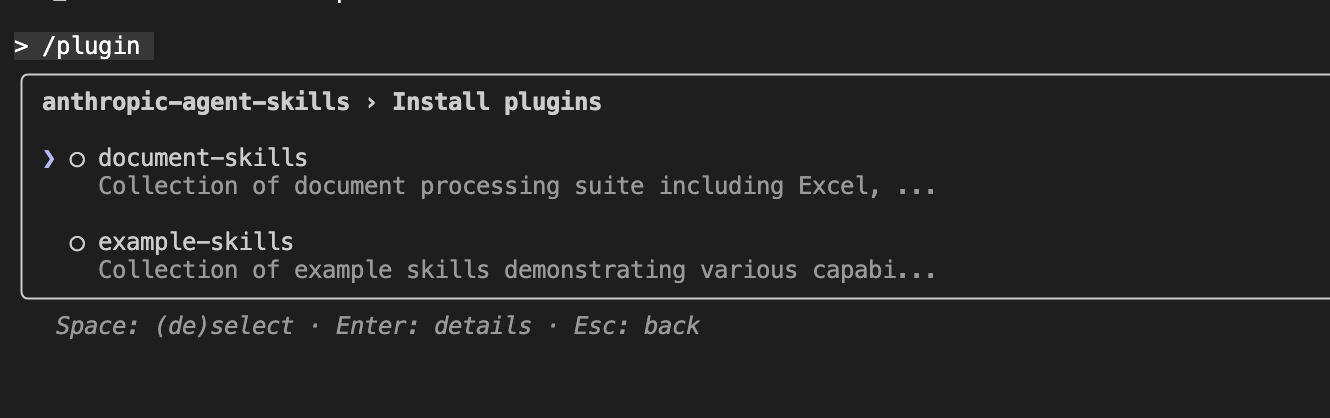
选择"Install"进行安装。安装完成后,系统会提示:
Installed document-skills. Restart Claude Code to load new plugins重启Claude Code后,再次输入/plugin命令→选择"Manage and uninstall plugins"→进入"anthropic-agent-skills",即可看到document-skills已成功安装。
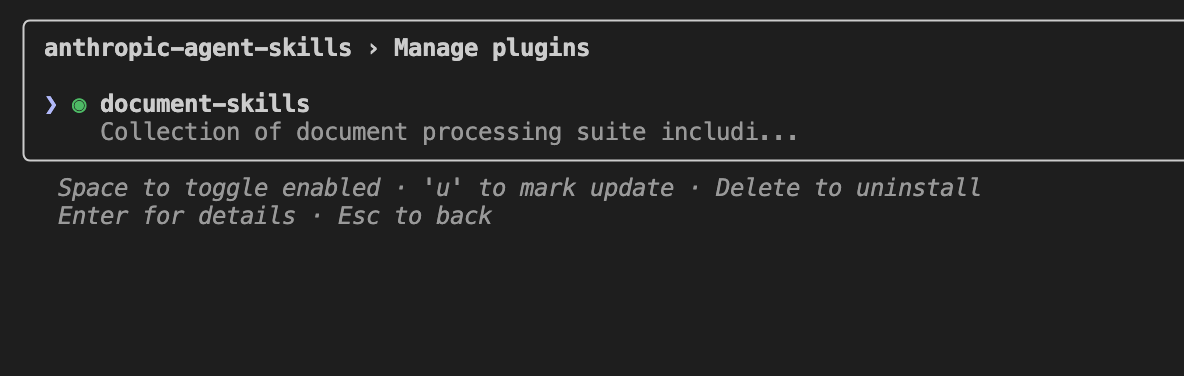
现在,我们就可以使用xlsx、pdf等文档处理技能了。
3. 测试document-skills的技能
3.1 Excel文件的读取
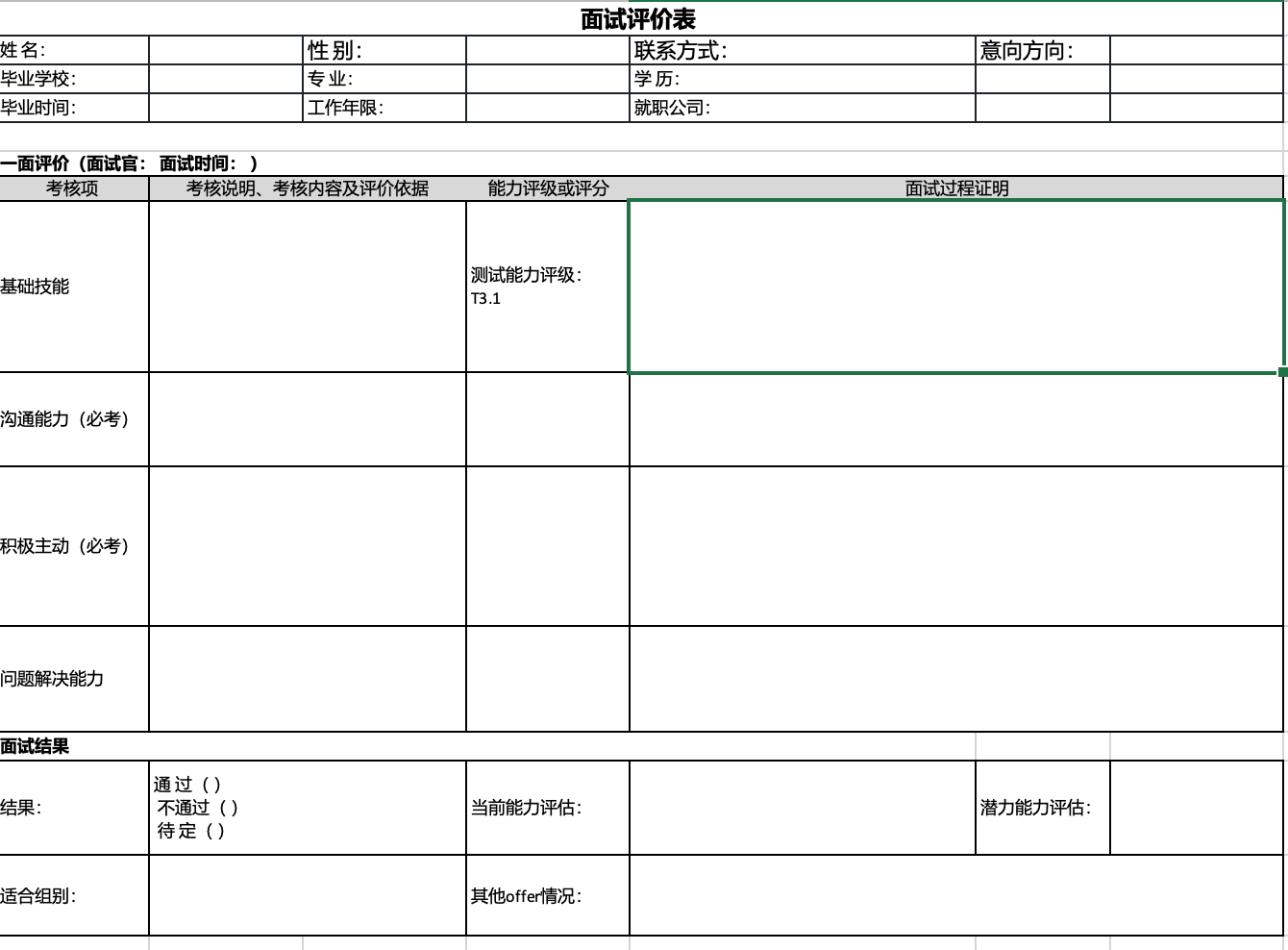
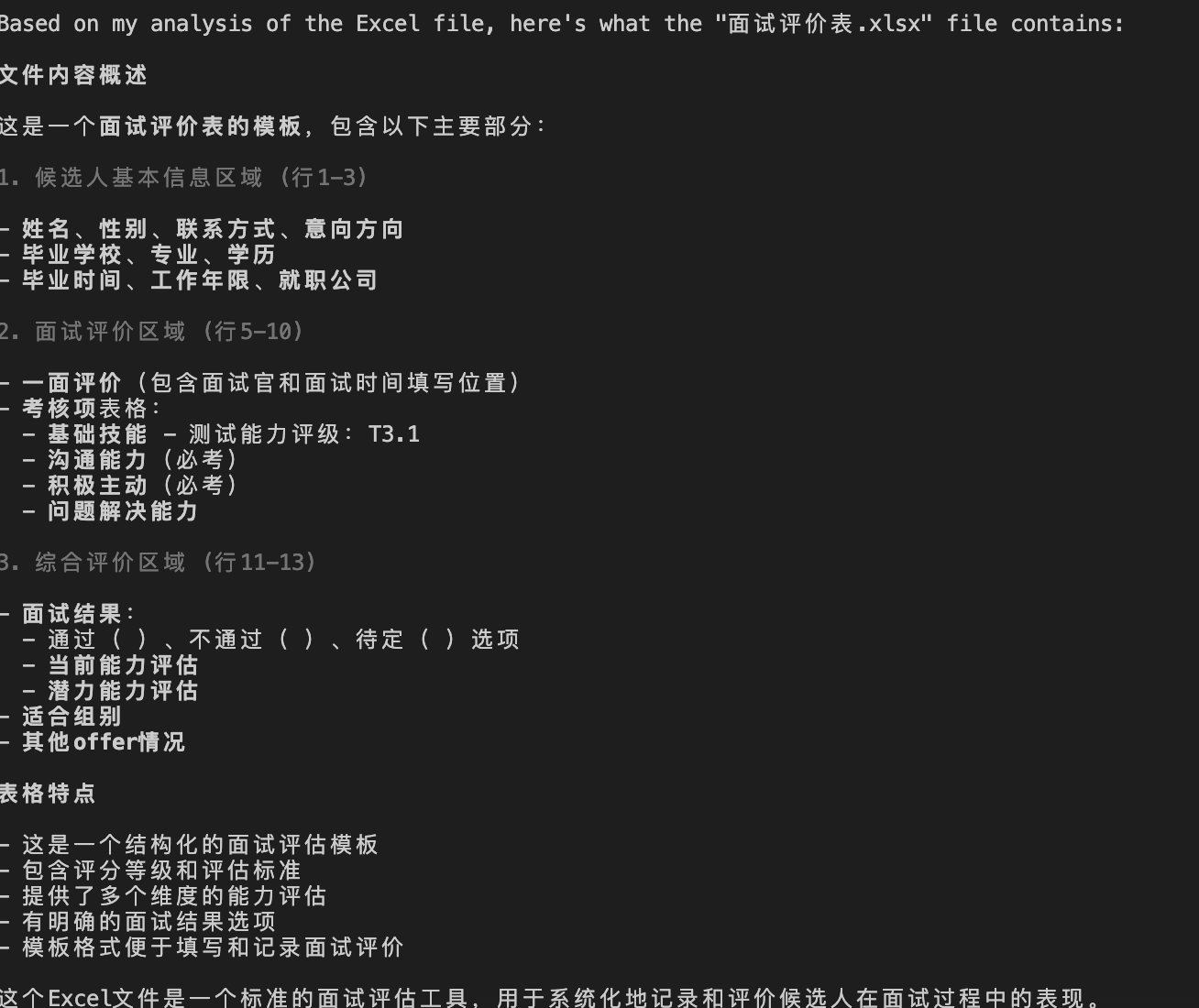
首先测试Excel读取能力。启动Claude Code之后,只需要在输入框使用提示词即可触发对应的技能,例如:请读取 面试评价表.xlsx文件并告诉我对应的内容

这是Excel文件的原始内容:
这是Claude Code输出结果:
3.2 PDF文件的读取
接下来测试PDF读取能力。同样的,我们直接在输入框使用相应的提示词即可触发对应的内容。
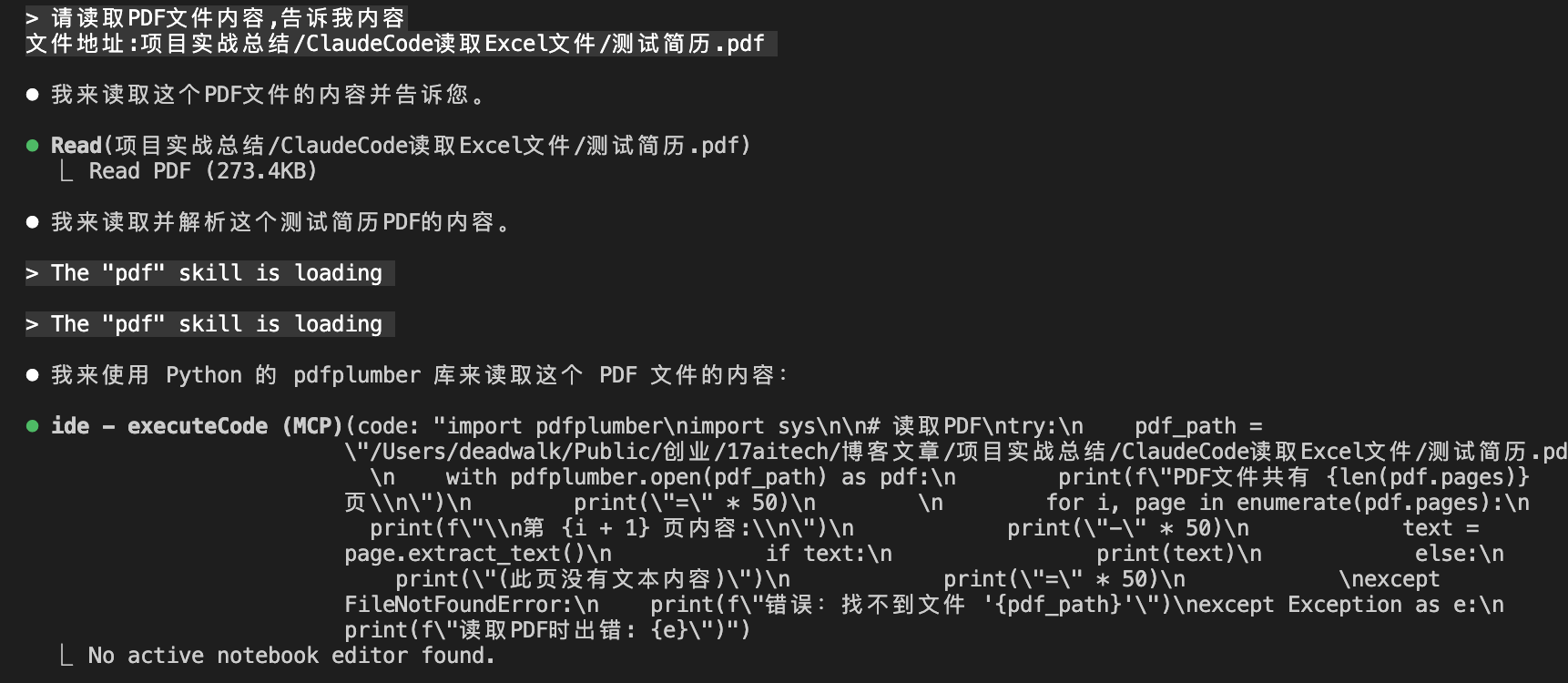
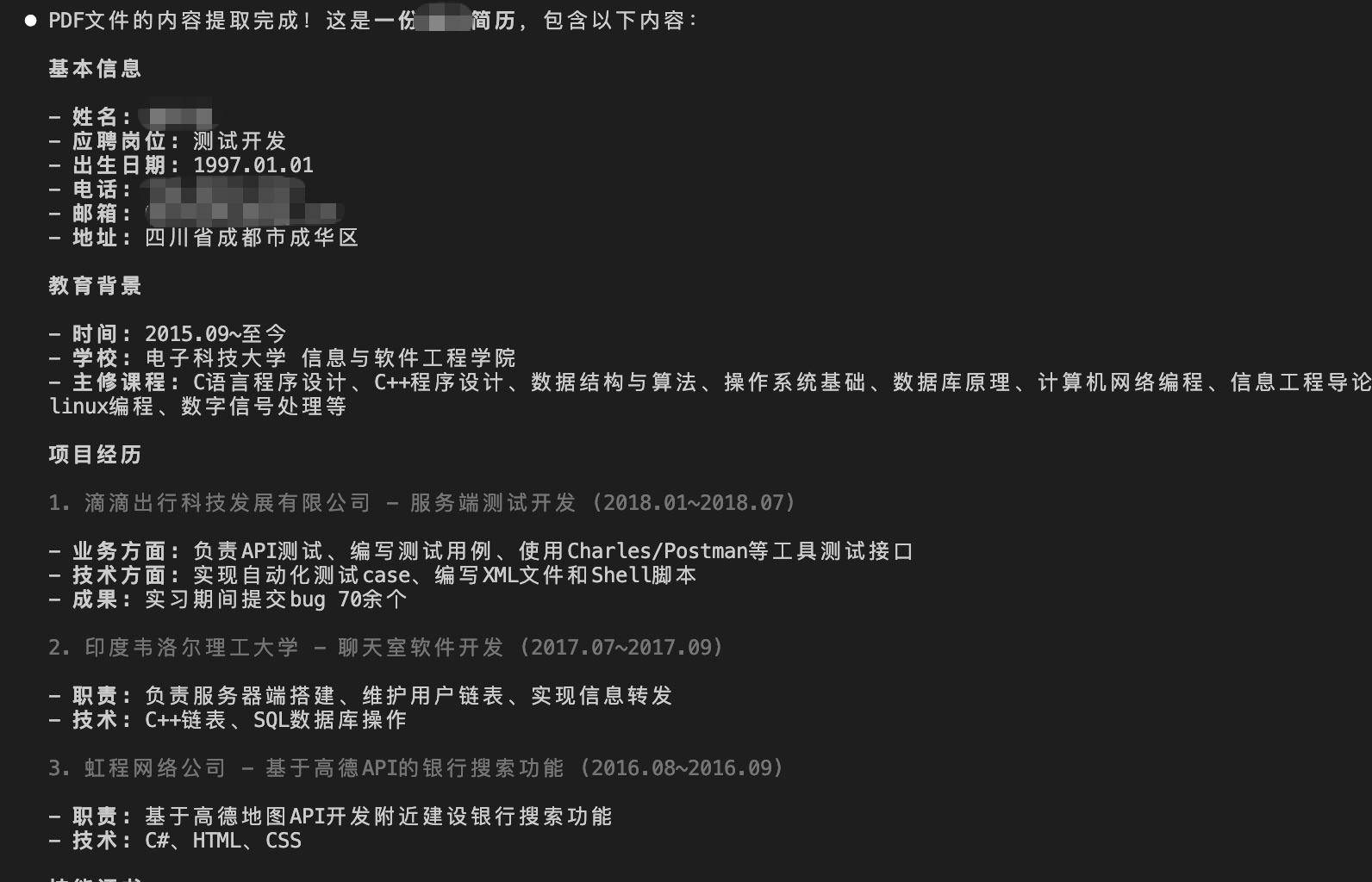 两种格式验证通过,证明
document-skills具备完整的文档解析能力,可以支撑后续复杂场景的应用。
4. 编写面试专家agent助手
4.1 Agent实现
Claude Code提供了强大的Agent机制,可以创建专业领域的工作助手。我们的"面试专家Agent"配置文件保存在.claude/agents/目录下:
.claude目录结构:
.claude/
├── agents/
│   ├── resume-analyzer.md         # 简历分析Agent(本文核心)
│   ├── chinese-localization-expert.md
│   └── ...
├── commands/
│   ├── resume-analyze.md          # 简历分析命令
│   └── ...
├── skills/                        # Skills插件配置
└── settings.local.json # 本地设置核心Agent配置(resume-analyzer.md):
定义了Agent的角色定位、工作流程和技术要求,包括5个关键步骤:
- 读取PDF简历 - 提取姓名、岗位、教育背景、项目经历等关键信息
- 生成面试评价表 - 基于模板自动填写候选人信息
- STAR模型分析 - 深度分析项目背景、任务、行动和结果
- 生成面试考察建议 - 生成背景、技术、行为等多个维度的问题
- 输出Markdown文件 - 结构化输出面试指导文档
这种清晰的职责划分,确保Agent能够专业、准确地完成简历分析任务。
4.2 command命令
由于上述Agent封装完毕之后,调用时需要在提示词输入'Task "subagent_type=resume-analyze&prompt=请分析PDF简历',过于繁琐。
为了方便使用,我们将面试分析Agent的调用封装成command命令,保存在.claude/commands/resume-analyze.md,这样使用时只需要通过/resume-analyze 简历文件即可启动Agent进行后续所有的操作。
command内容:
您正在处理简历分析任务。用户请求分析PDF简历文件并生成面试评价表和面试考察建议。

## 自动加载的项目上下文:
@/CLAUDE.md

## 用户提供的参数:
PDF简历路径: $ARGUMENTS

## 执行工作流程

### 第1步:验证输入文件

**验证内容:**
1. **检查PDF文件** - 确认PDF简历文件存在且可读取
2. **验证PDF格式** - 确保PDF包含可提取的文本(非扫描件)
3. **检查模板文件** - 验证面试评价表模板"面试评价表.xlsx"存在
4. **确认输出目录** - 确保输出目录可写入

**依赖检查:**
如果缺少必要库(pdfplumber, openpyxl, pandas),提示用户:
 ```bash
pip3 install pdfplumber openpyxl pandas

### 第2步:调用简历分析Agent

使用Task工具调用resume-analyzer agent:
- 子代理类型: general-purpose
- 提示: 使用/resume-analyzer agent的工作流程分析PDF简历

Agent将执行以下步骤:
1. 读取PDF简历并提取候选人信息
2. 复制面试评价表模板(保持所有格式)
3. 填写候选人信息到Excel
4. 生成STAR模型面试考察建议Markdown

### 第3步:错误处理

**错误场景:**
1. **PDF不可读** → 提示用户使用文本版PDF或OCR工具
2. **信息提取失败** → 使用默认值并继续处理
3. **Excel写入失败** → 记录错误,至少生成Markdown文件
4. **权限问题** → 提示用户检查目录权限

**回退策略:**
- 优先保证Markdown文件生成
- 即使Excel失败,也要提供完整的文本分析
- 明确告知用户哪些步骤失败及原因

## 技术要求

### 依赖库:
- pdfplumber (PDF读取)
- openpyxl (Excel读写,保持格式)
- pandas (数据处理)
- shutil (文件复制)

### 文件:
- Agent配置: .claude/agents/resume-analyzer.md
- Command配置: .claude/commands/resume-analyze.md
- 模板文件: 面试评价表.xlsx

## 现在执行简历分析

用户命令: `/resume-analyze $ARGUMENTS`

按上述工作流程执行:
1. 验证PDF文件和模板
2. 调用resume-analyzer agent分析
3. 执行Python脚本生成文件
4. 验证输出结果
5. 提供综合总结
5. 测试效果
一切准备就绪,我们开始实际测试。输入命令:
/resume-analyze 候选人简历.pdf启动Agent:
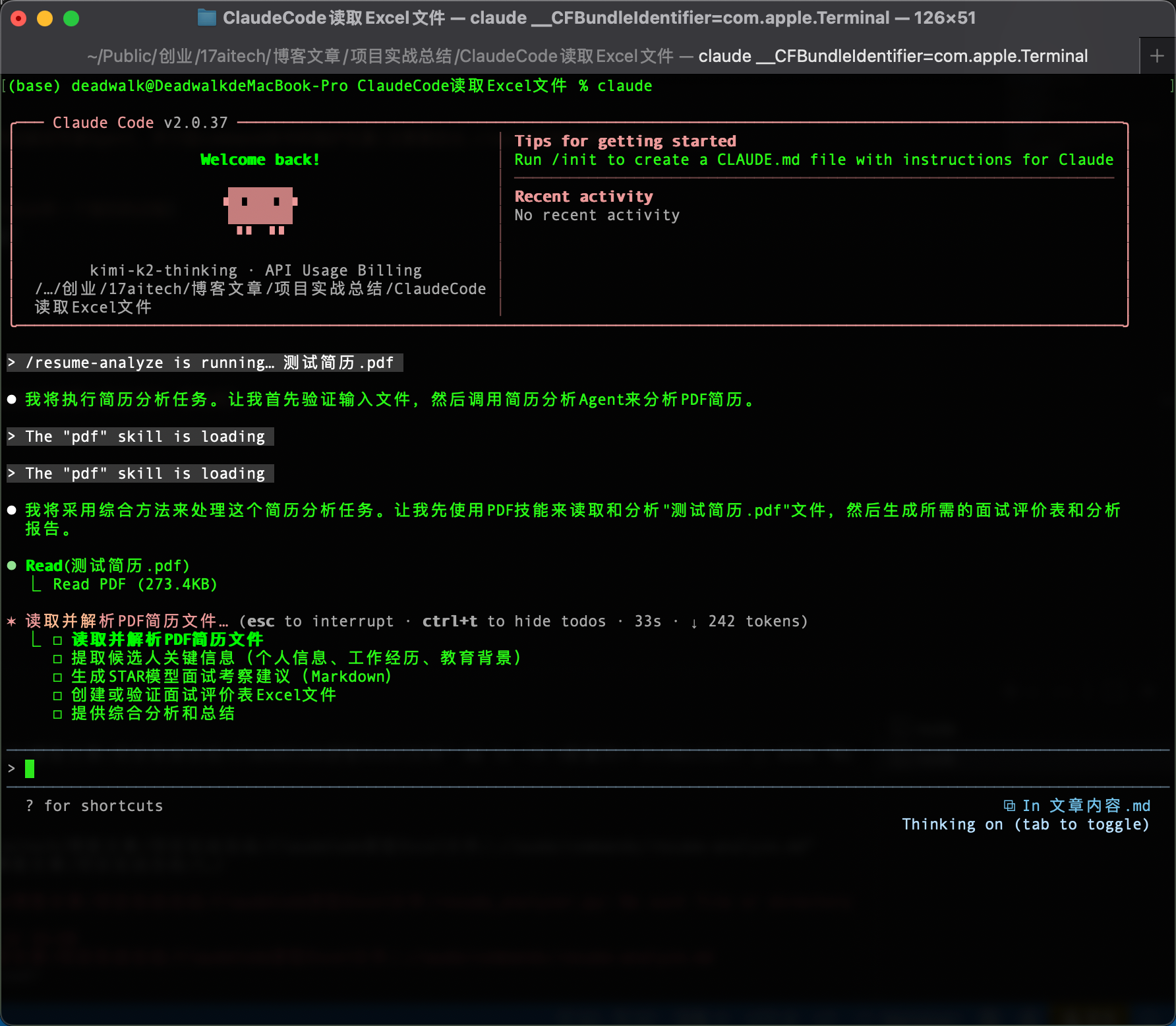
Agent自动执行分析流程:
- 读取PDF简历 - 提取姓名、应聘岗位、项目经历等关键信息
- 填充Excel评价表 - 自动填写候选人基本信息到模板
- STAR模型分析 - 深度解析每段项目经历的背景、任务、行动和结果
- 生成考察建议 - 基于分析结果生成针对性面试问题
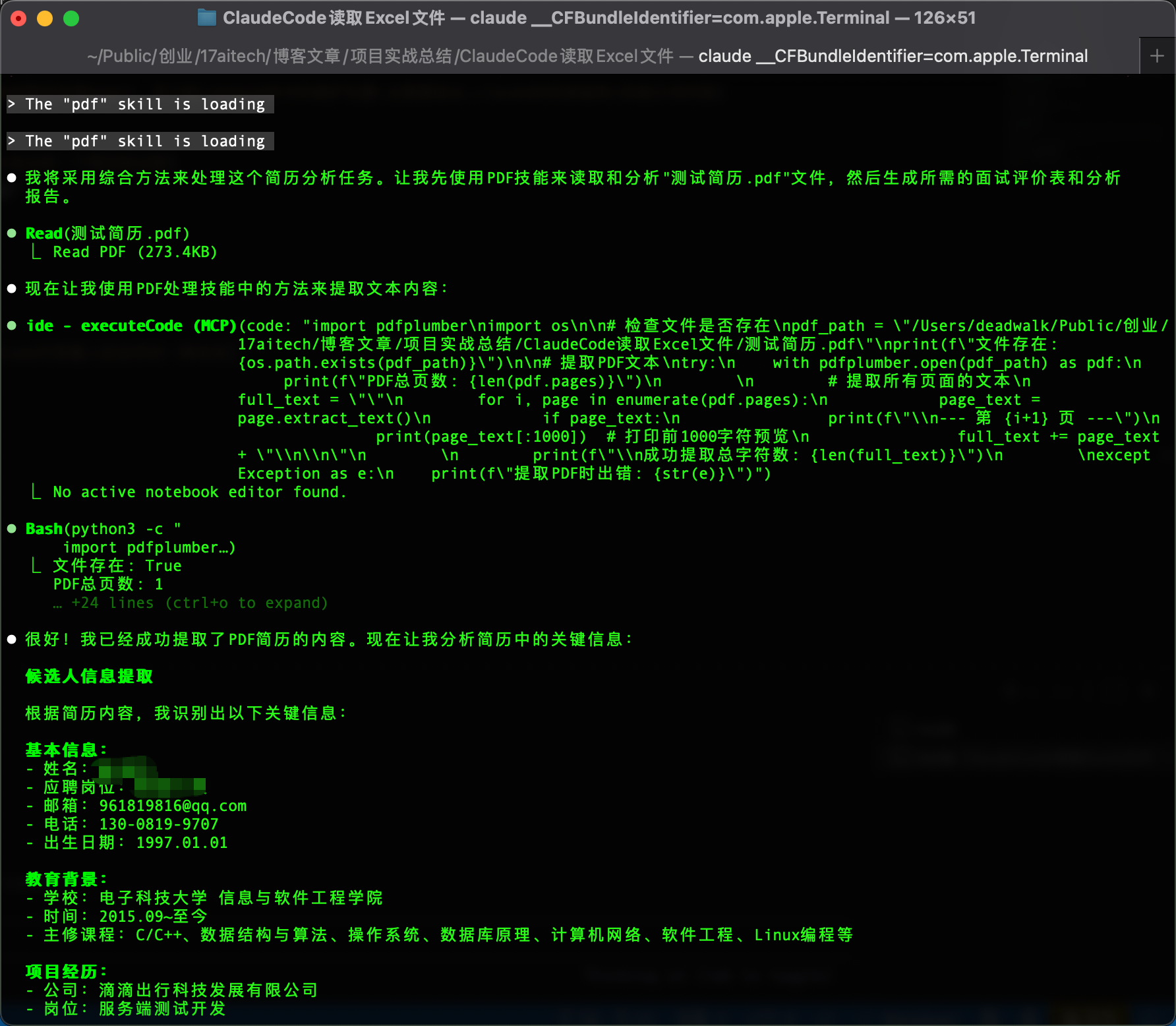
最终输出:
面试评价表_候选人姓名.xlsx- 标准化的评价表格面试考察建议_候选人姓名.md- 详细的STAR分析报告
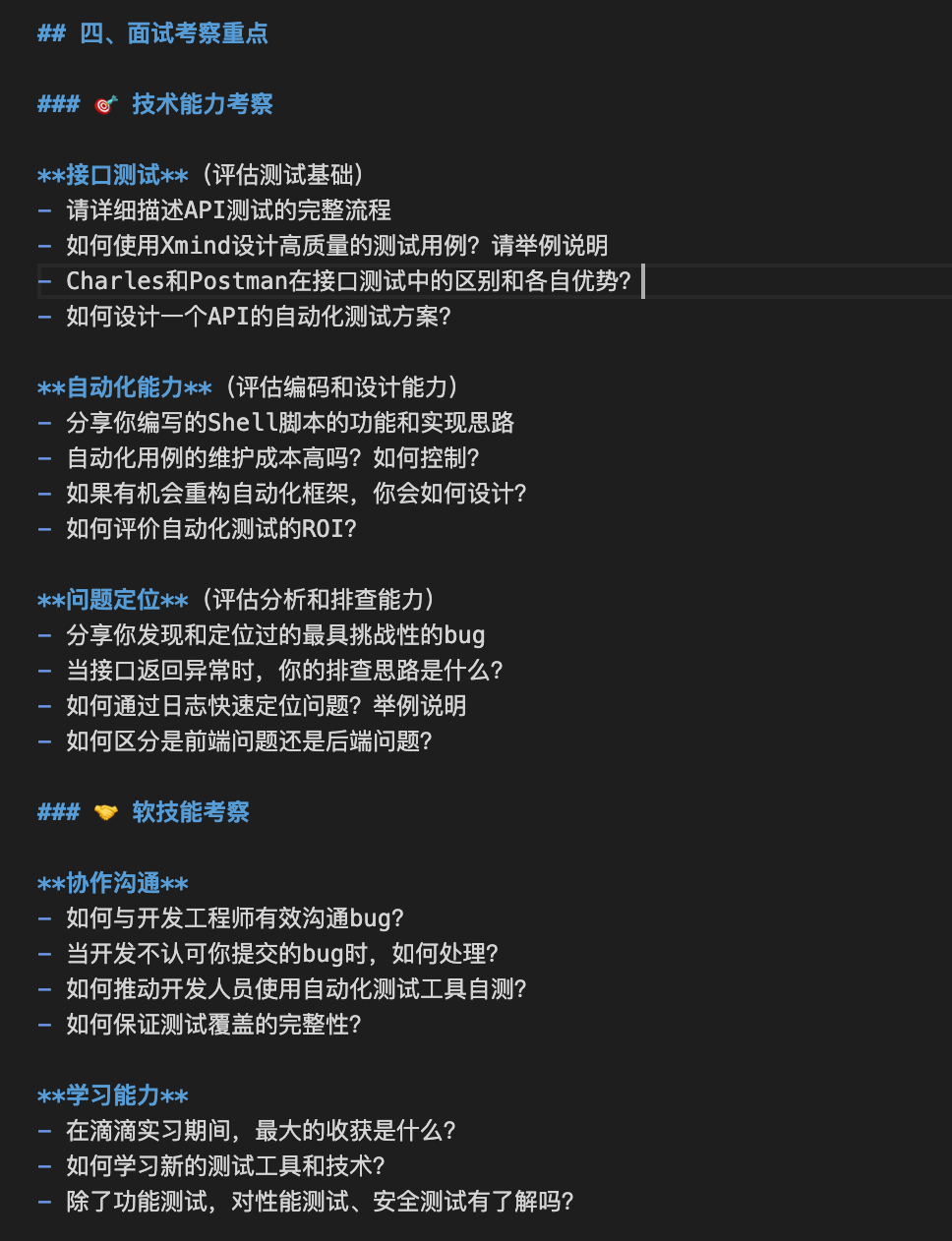
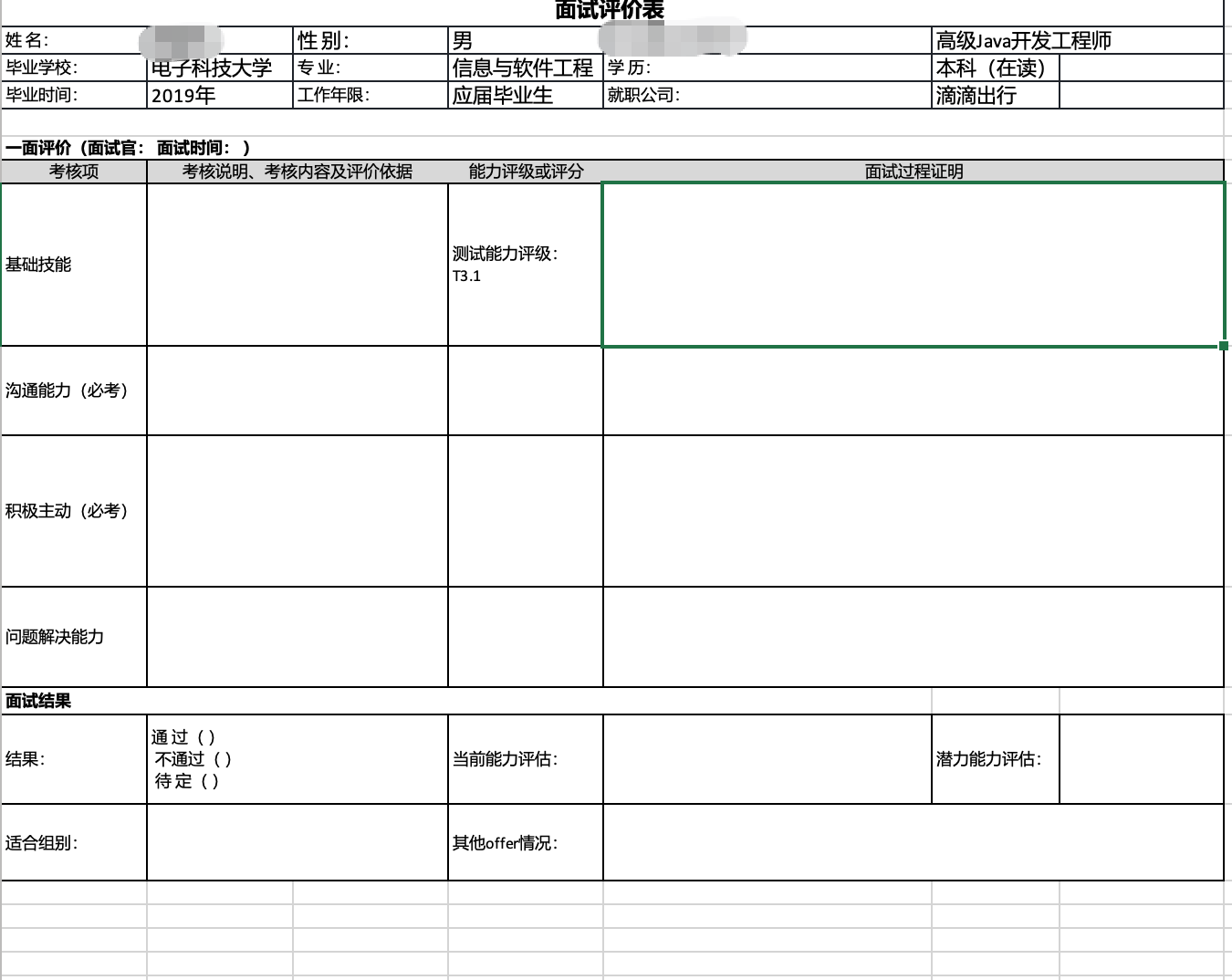
以上面试评价表.xlsx就可以拿来直接打印,方便面试时填写。
总结
通过本文的实践,我们完整体验了Claude Code Skills的文档处理能力:
核心要点回顾:
- 快速配置: 通过
plugin marketplace轻松安装document-skills - 零学习成本: 无需编写代码,通过
Skill工具直接调用 - 专业分工:
Agent负责领域专业分析,Command封装使用流程 - 实际价值: 数十秒完成原本需要1小时的面试准备工作 (回想2018年校招面试时,手动一个一个填表打印,真是无比惆怅......)
Claude Code代表的不仅是一个编程助手,更是人机协作的未来模式。