本地通过open-webui+ollama部署大模型
前言
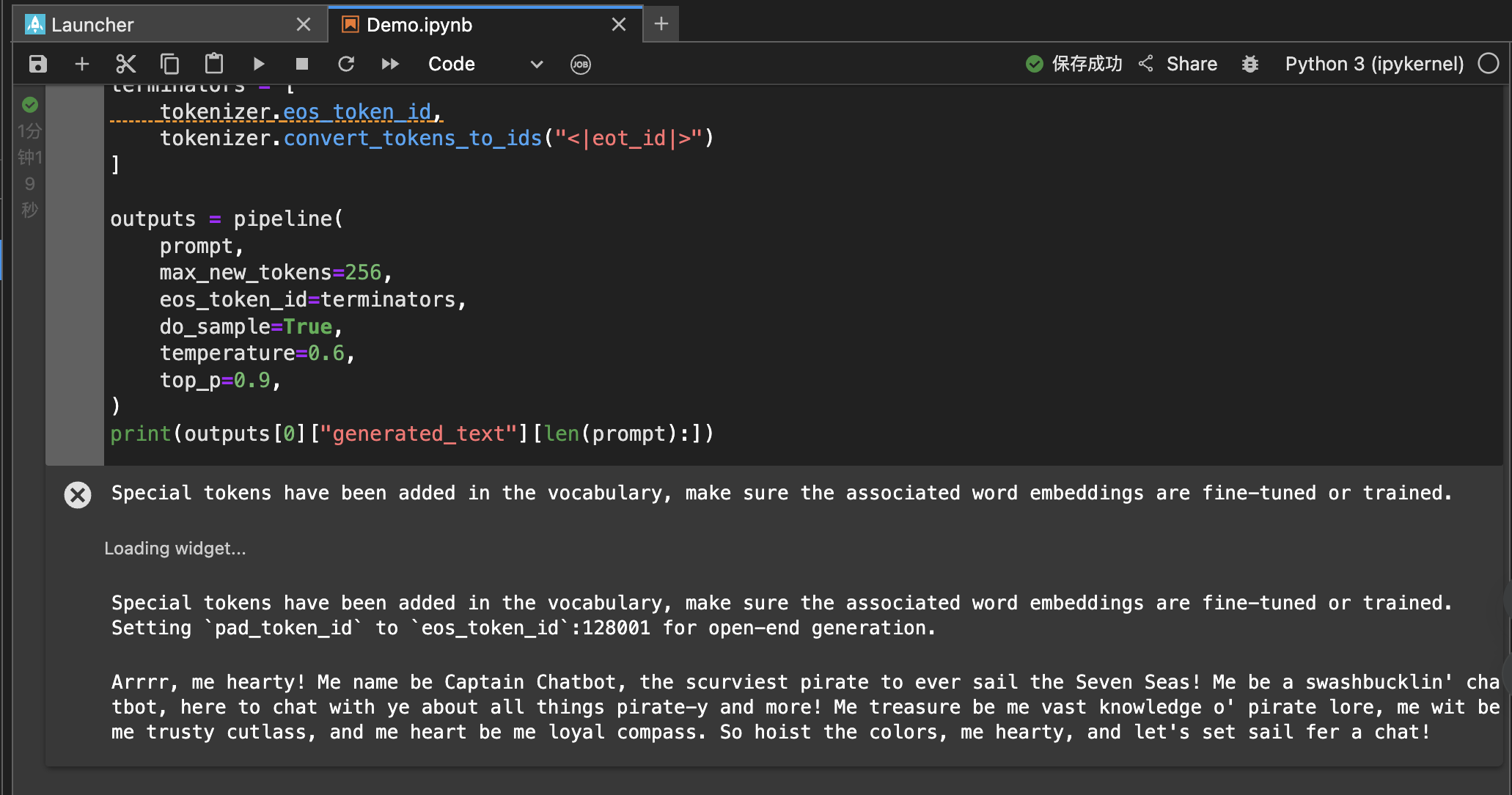
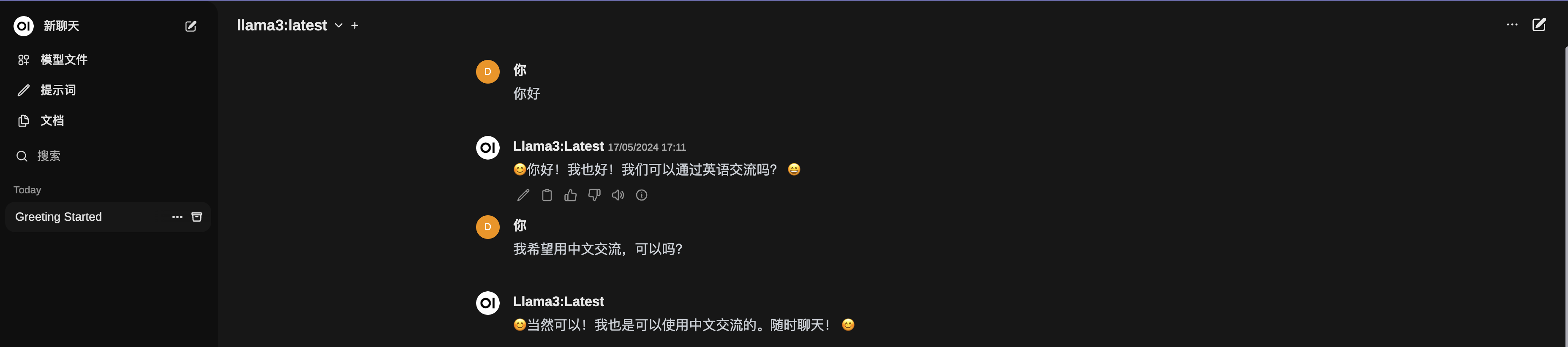
由于通过Python方式与Llama3大模型对话不够友好(如下图所示),所以我们可以借助开源的WebUI的交互界面,与大模型进行对话来实现沟通方式。
Python的交互示意图
与大模型沟通输入的内容
messages = [
    {"role": "system", "content": "You are a pirate chatbot who always responds in pirate speak!"},
    {"role": "user", "content": "Who are you?"},
]
大模型返回的输出结果
WebUI的交互示意图
部署方式:
目前网上可以查到的大模型交互方案有两种:gpt4all 和 open-webui+ollama
由于gpt4all只需要下载安装即可使用,比较简单,所以本篇文章只进行open-webui+ollama的部署方式记录。
下载安装Ollama
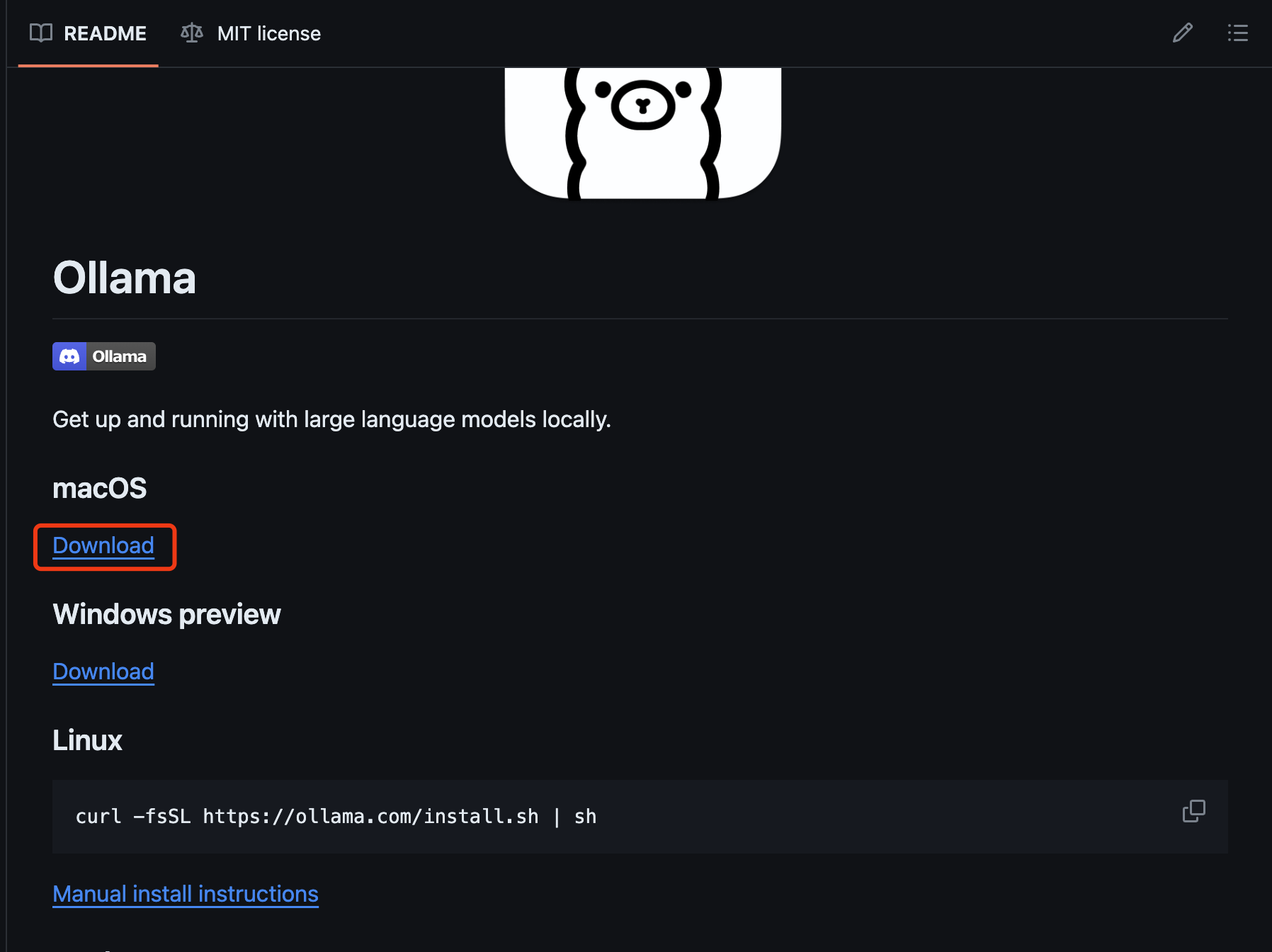
1、访问https://github.com/ollama/ollama?tab=readme-ov-file 2、在页面中根据自己的系统情况选择对应下载链接:
例如:我的系统是MacOS,所以我选择的是macOS链接
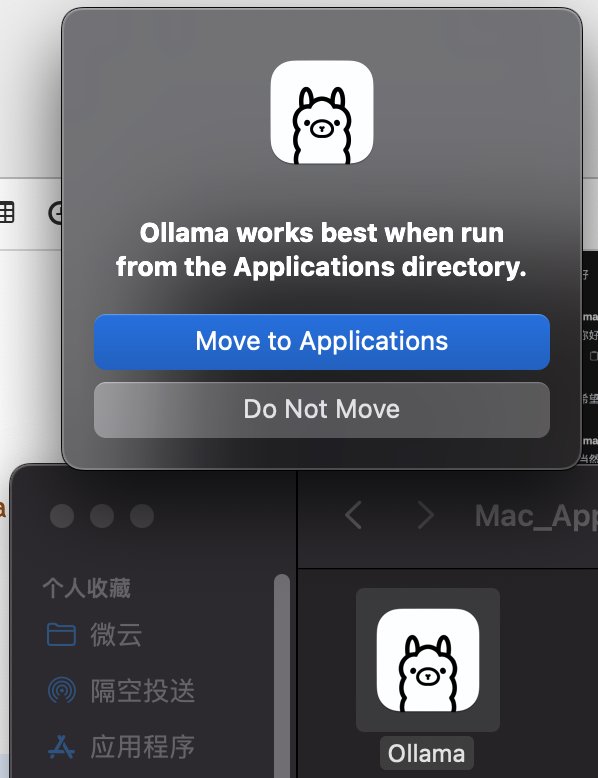
3、双击下载的.zip文件,解压后会显示Ollama的App图标,再次双击运行后选择Move to Applications即可
拉取open-webui代码
1、访问https://github.com/open-webui/open-webui?tab=readme-ov-file 2、获取代码的git路径后,在本地命令行运行如下命令拉取代码
git clone https://github.com/open-webui/open-webui.git安装Docker(如果已经Docker,可以跳过本步骤)
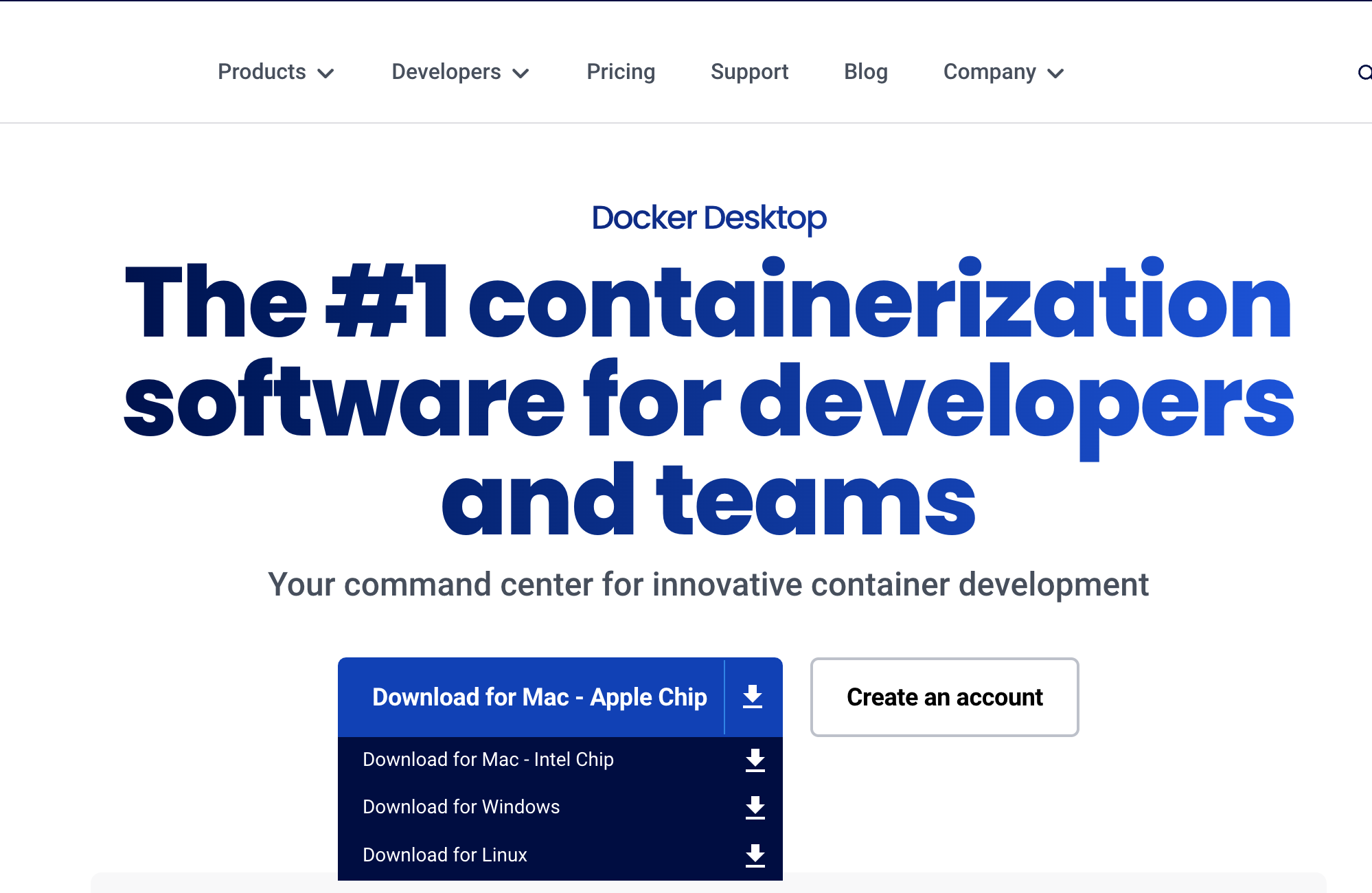
open-webui支持docker方式运行,这种方式可以免去很多环境依赖安装的问题,所以我们采用Docker方式来运行。 1、访问https://www.docker.com/products/docker-desktop/ 2、根据仔细系统的情况选择对应下载链接:
例如:我的环境是MacOS+M3pro芯片,所以选择Download for Mac Apple chip
3、下载完毕后安装即可。
Docker方式运行Open-webui
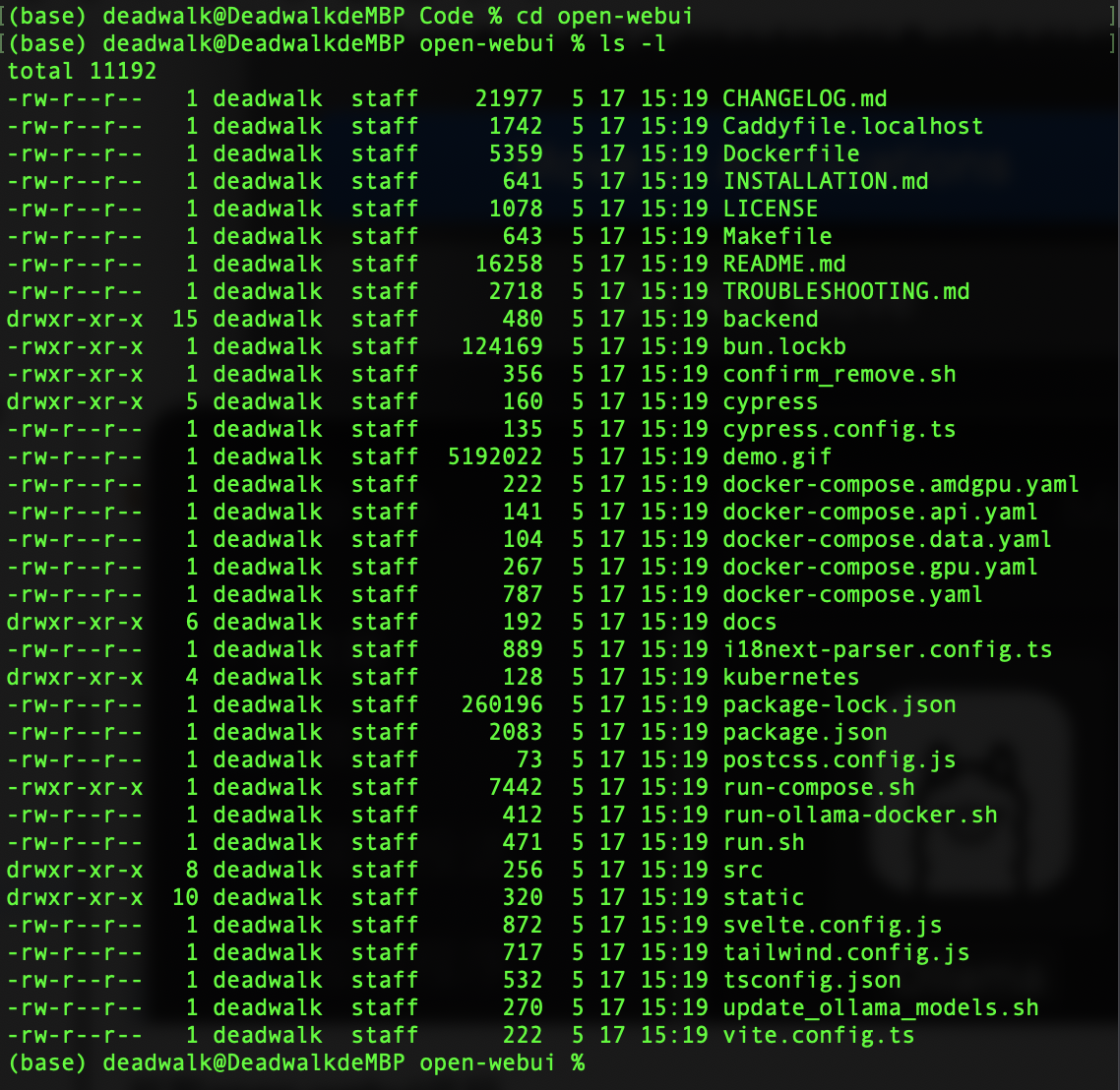
1、在命令行下进入open-webui目录下
 2、运行如下命令进行Docker镜像的拉取和容器启动
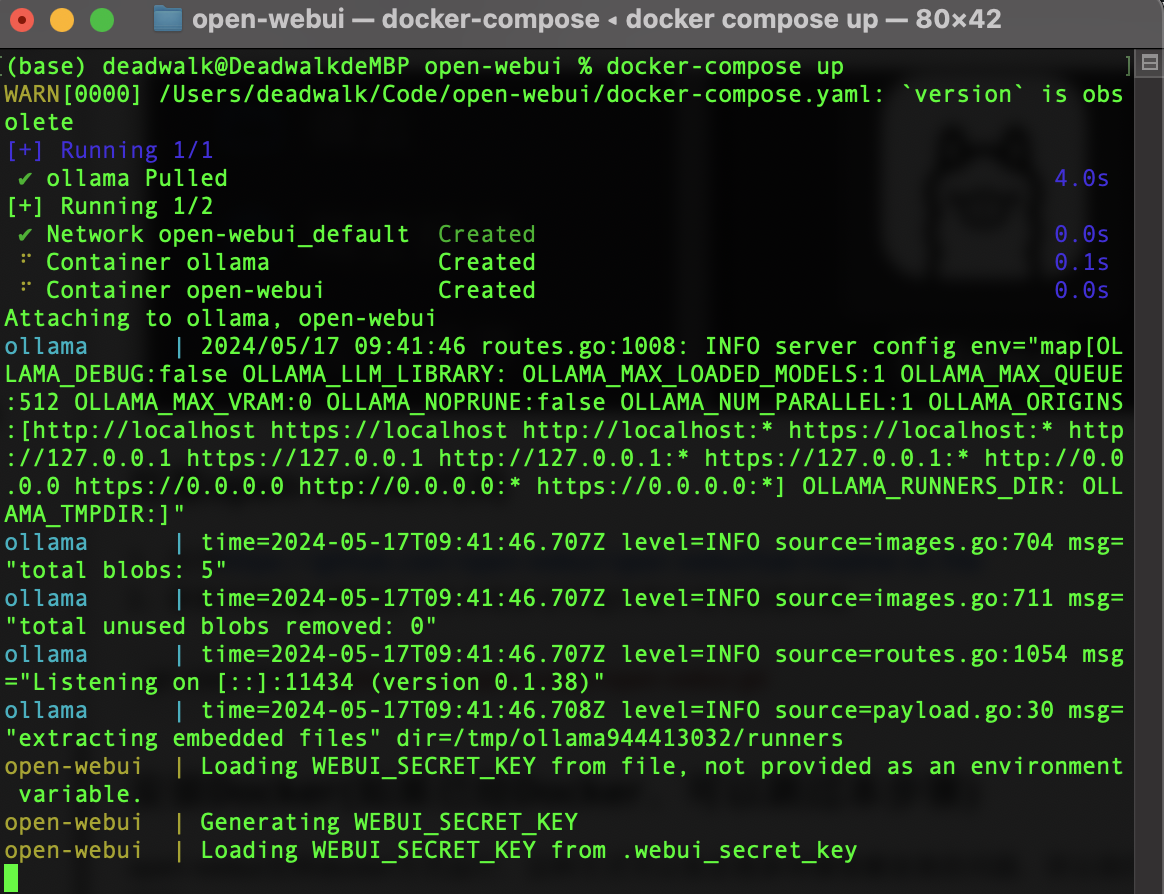
docker-compose up3、稍等片刻后,Docker容器显示如下内容代表正常启动
 4、由于open-webui默认是3000端口,所以在浏览器访问http://localhost:3000/
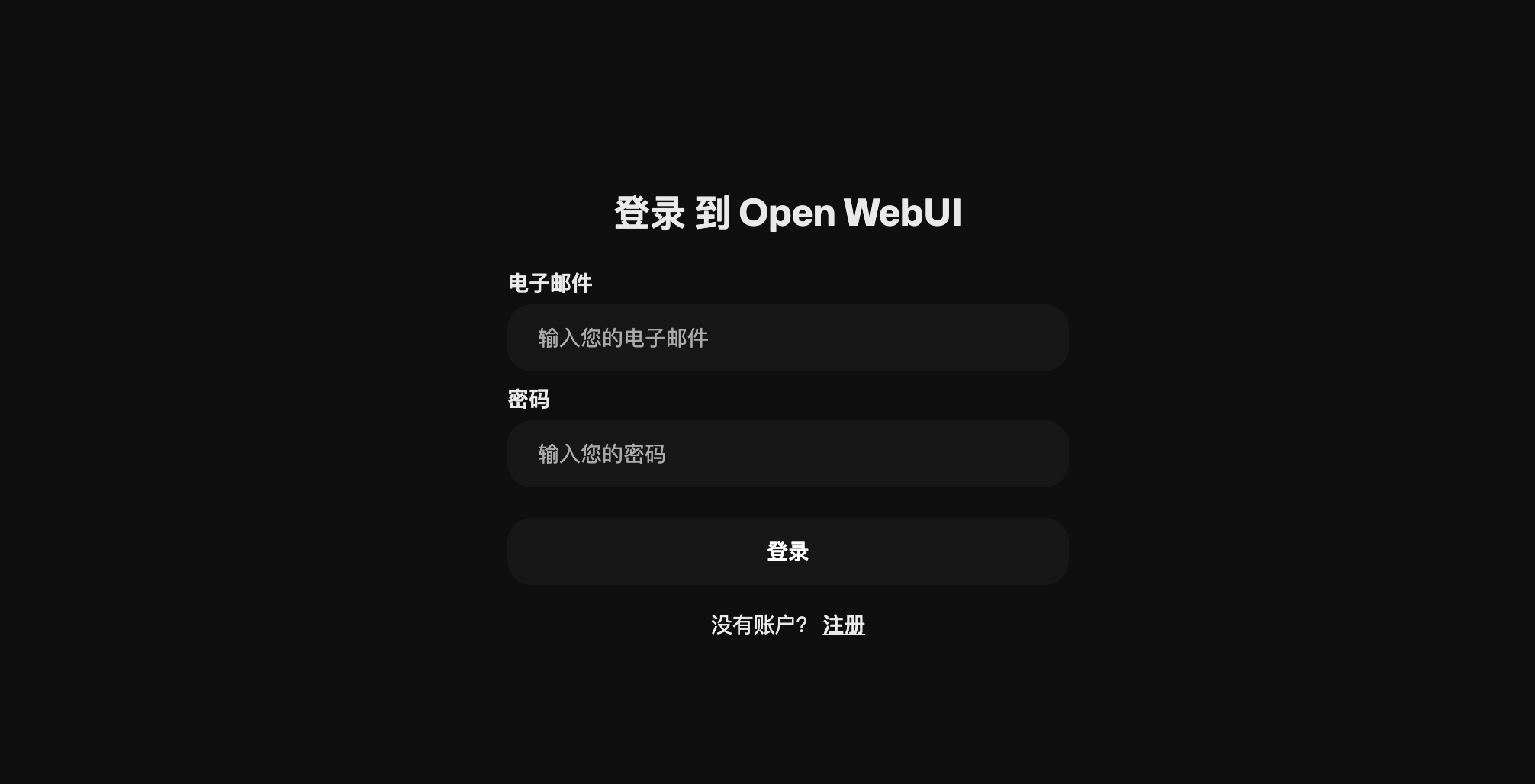 5、按照页面提示注册账号后即可登录系统
下载模型文件
1、进入open-webui的主页面
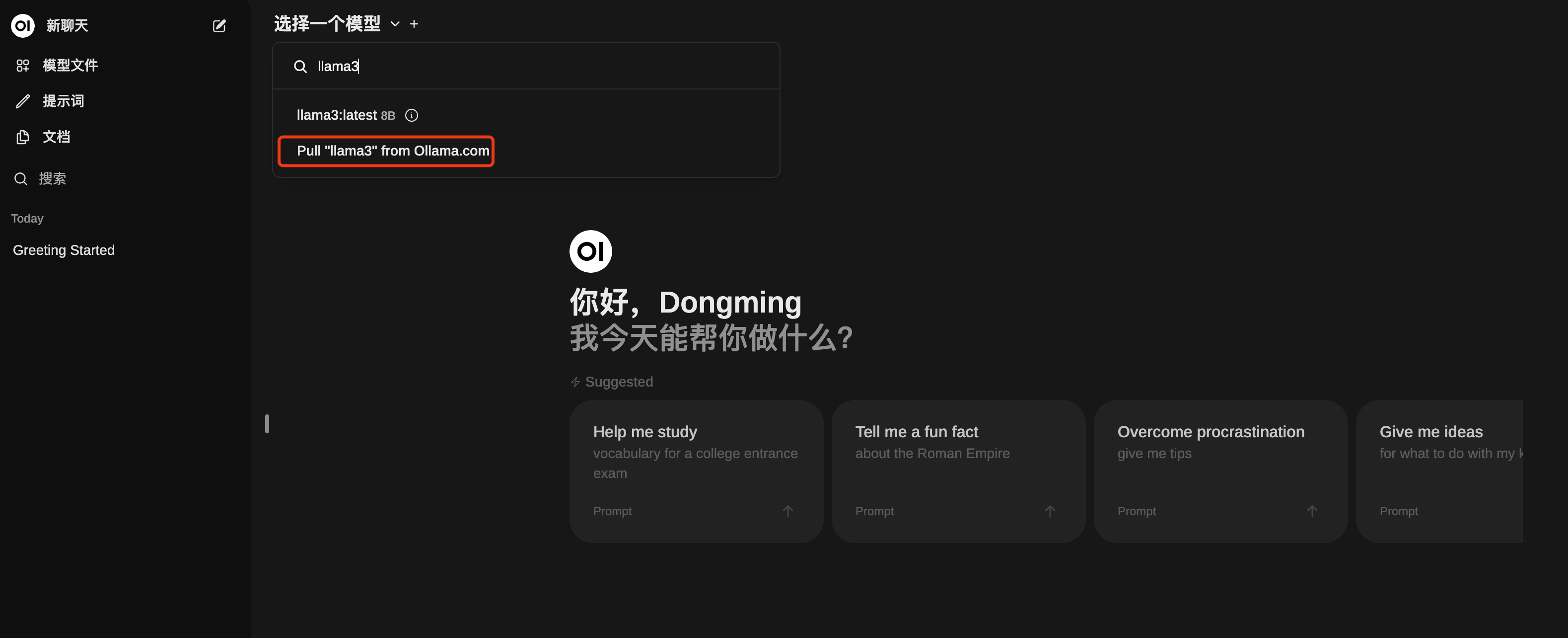
2、选择一个模型的下拉菜单下,输入我们想下载的模型,例如:llama3
3、点击pull 'llama3' from Ollama.com,等待模型文件的下载
开启对话功能
待模型文件下载完毕后,就可以在对话框中发送消息与其交互。
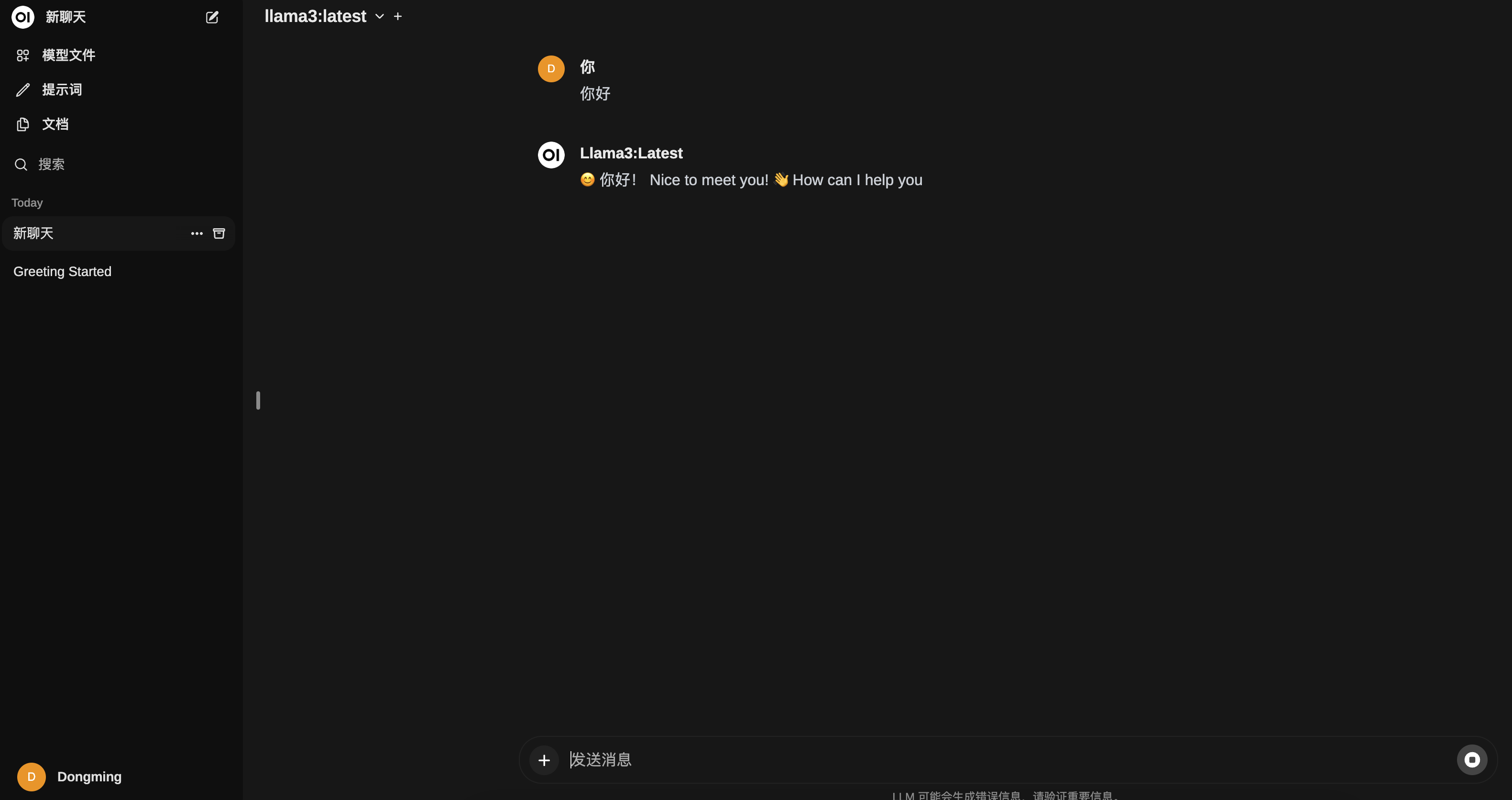
下一步计划,我将尝试微调模型后,通过ollama3加载与其对话。
附录:
参考文章《open-webui+ollama本地部署Llama3》
欢迎关注公众号以获得最新的文章和新闻