
文章来源于互联网:AI在用 | AI制作独居女孩生活Vlog,3天狂揽上万点赞量
机器之能报道
编辑:杨文
以大模型、AIGC为代表的人工智能浪潮已经在悄然改变着我们生活及工作方式,但绝大部分人依然不知道该如何使用。
因此,我们推出了「AI在用」专栏,通过直观、有趣且简洁的人工智能使用案例,来具体介绍AI使用方法,并激发大家思考。
我们也欢迎读者投稿亲自实践的创新型用例。
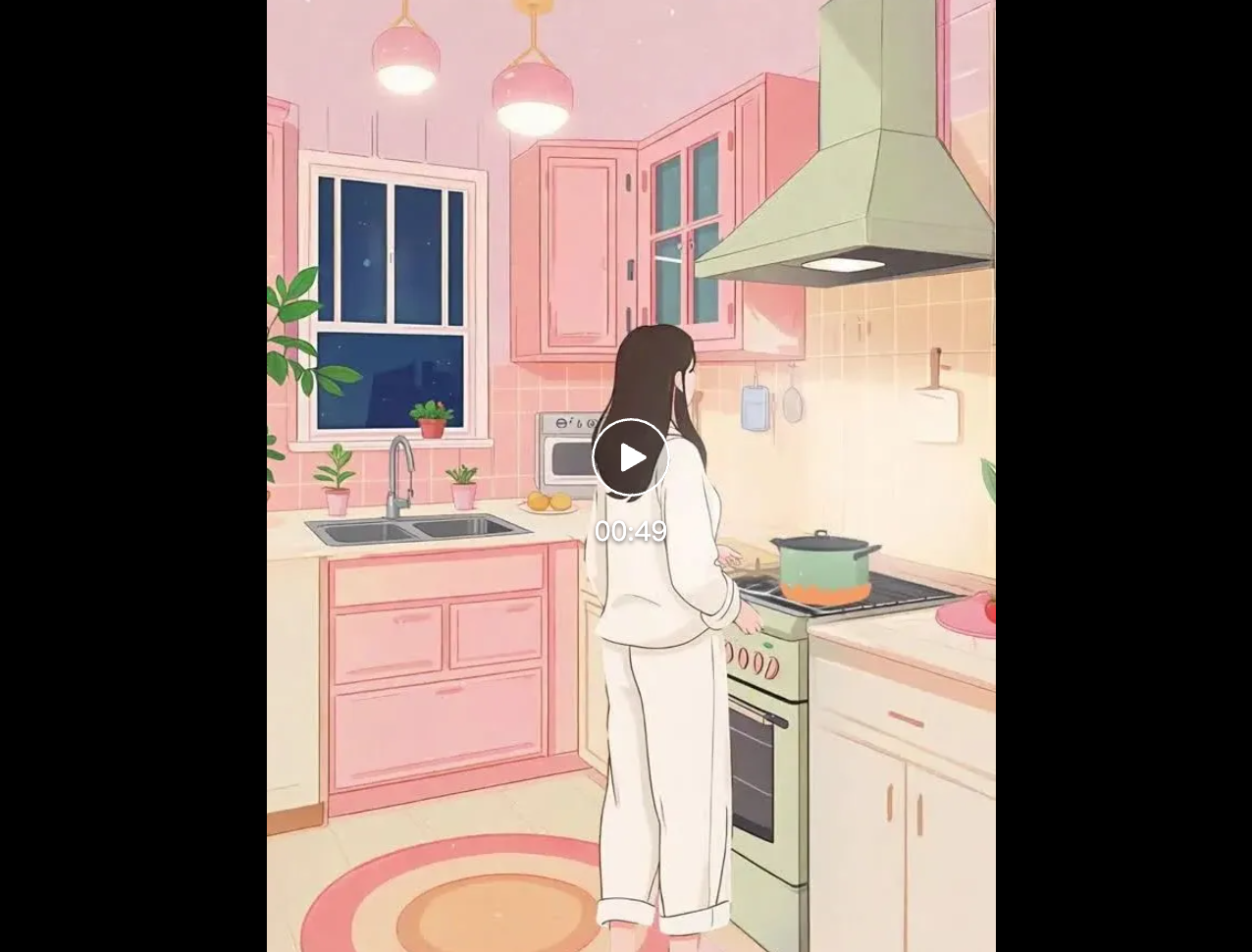
视频链接:https://mp.weixin.qq.com/s/2hX_i7li3RqdE4u016yGhQ
最近,独居女孩的生活 Vlog 在小红书上走红。
一个插画风格的动画,再配上几句治愈系文案,短短几天就能轻松狂揽上万点赞,粉丝数更是蹭蹭往上涨。
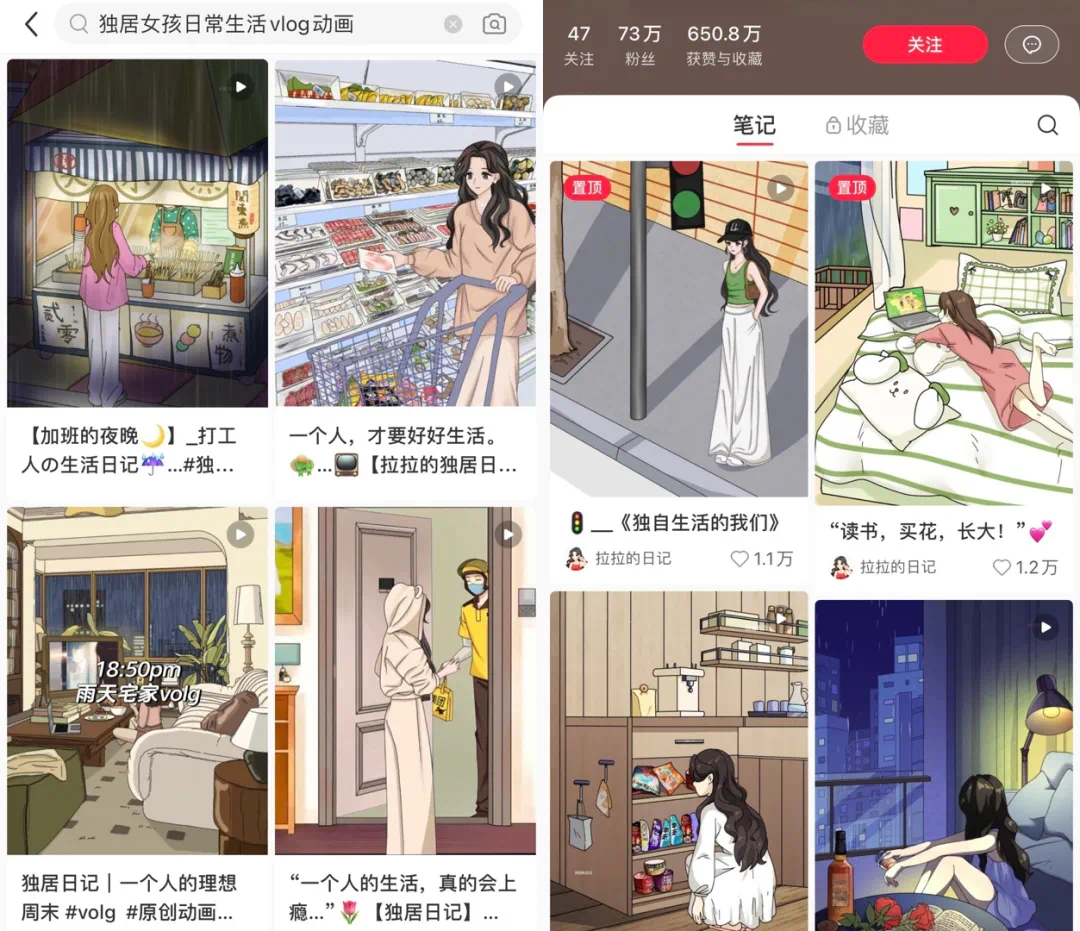
其实,这种事儿,AI 也能干,而且贼拉简单,包教包会的那种。
用到的工具也都是我们的「老熟人」:Kimi、即梦和剪映,均免费,即拿即用。
接下来,我们就亲身体验一下。
-1-
Kimi 生成脚本
要制作这类生活 Vlog,首先得有个脚本,把每个镜头画面都描述出来。
我们请出老朋友 Kimi,输入提示词:
请帮我写一个女孩一天的生活 Vlog,5 个分镜头脚本。
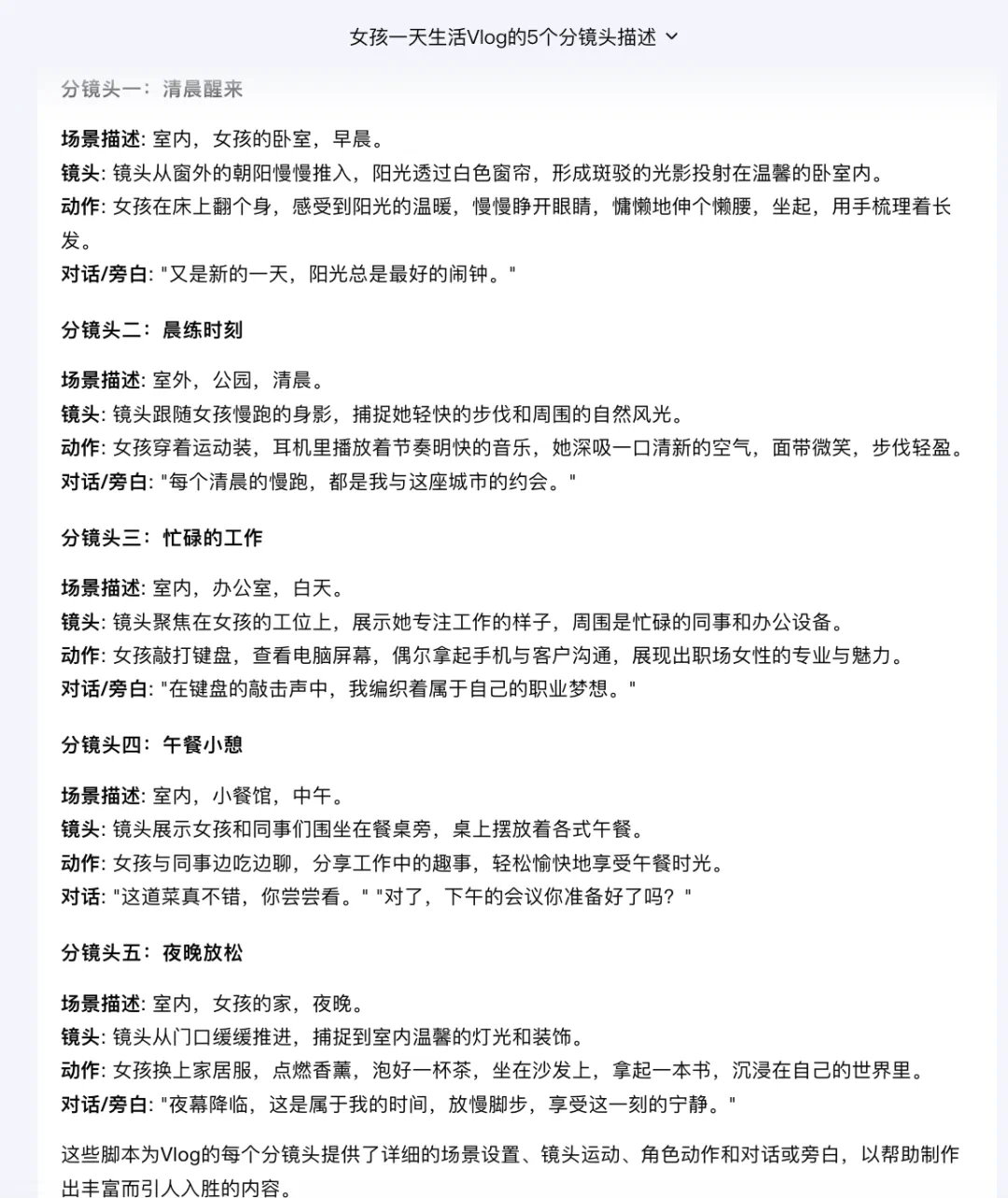
基于以上分镜头,再让 Kimi 生成相应的 AI 绘画提示词。

-2-
即梦生成治愈系图片
有了脚本和相关提示词,接下来就是生成图片。
为了使画面风格以及人物保持一致性,我们选择即梦的「参考图」功能。
即梦链接:
https://jimeng.jianying.com/ai-tool/home
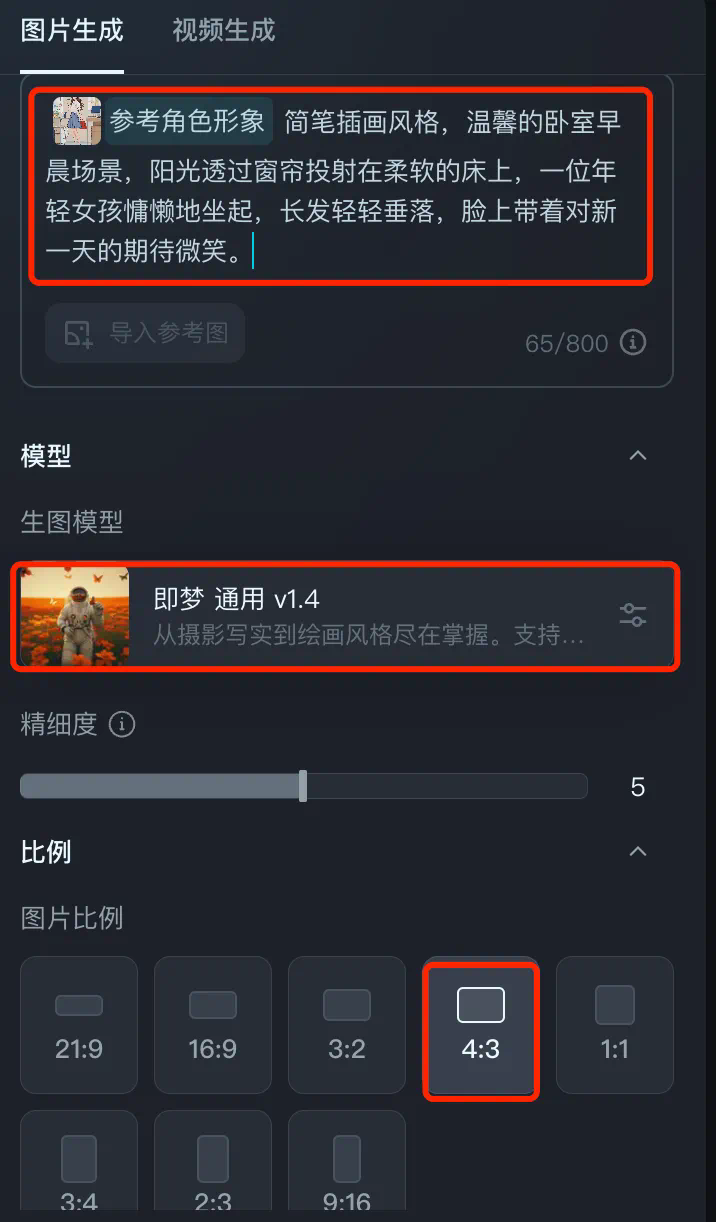
打开即梦官网,点击「图片生成」,导入参考图,选择「角色形象」。

然后将 Kimi 生成的提示词分别复制到输入框,选择生图模型「即梦通用 v1.4」,图片比例为 4:3。很快,每个镜头即梦就能生成 4 张图片。
为了后期剪辑时画面更连贯自然,我们还可以生成几张空镜头图片,例如桌子上的闹钟、家门口等。

我们从中挑选几张质感、美感过关的图片。
如果想让画面动起来,我们还可以使用 Vidu、可灵或者即梦的图生视频功能。(查看详情请移步:实测7款「Sora级」视频生成神器,谁有本事登上「铁王座」?)
我们以可灵为例。上传一张女孩坐在电脑前的图片,输入提示词「女孩敲打键盘」,等待一两分钟,可灵就能生成一段视频。
效果如下:
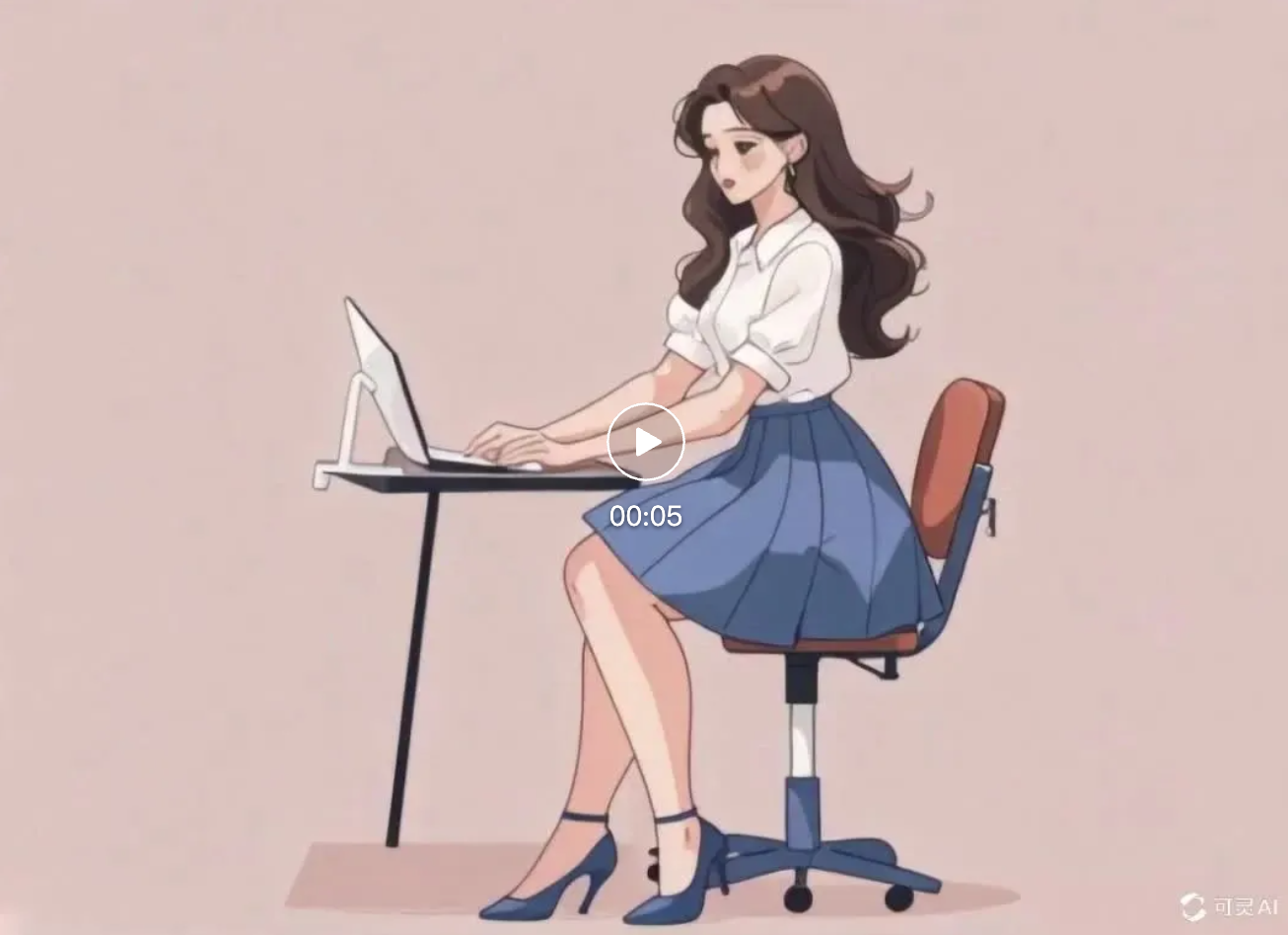
视频链接:https://mp.weixin.qq.com/s/2hX_i7li3RqdE4u016yGhQ
不过,视频生成过程中,画面极容易崩,我们可多尝试几次,也可以保留原图,直接在剪视频环节中,加几张贴纸。
-3-
剪映拼接视频
万事俱备,只欠剪视频了。
我们将以上生成的图片和视频,通通导入剪映,然后按照分镜头脚本的顺序,将这些素材拖到时间轴上。

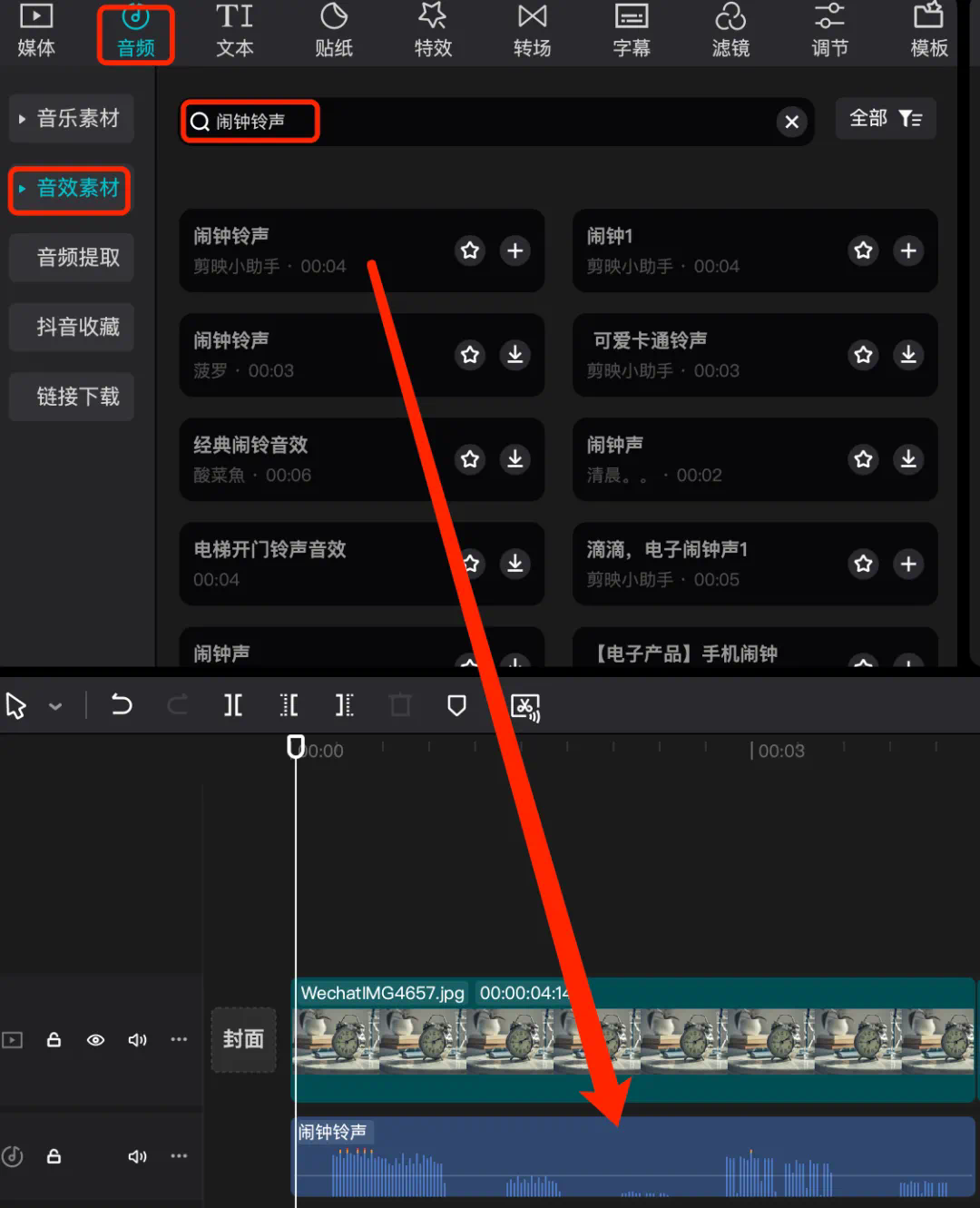
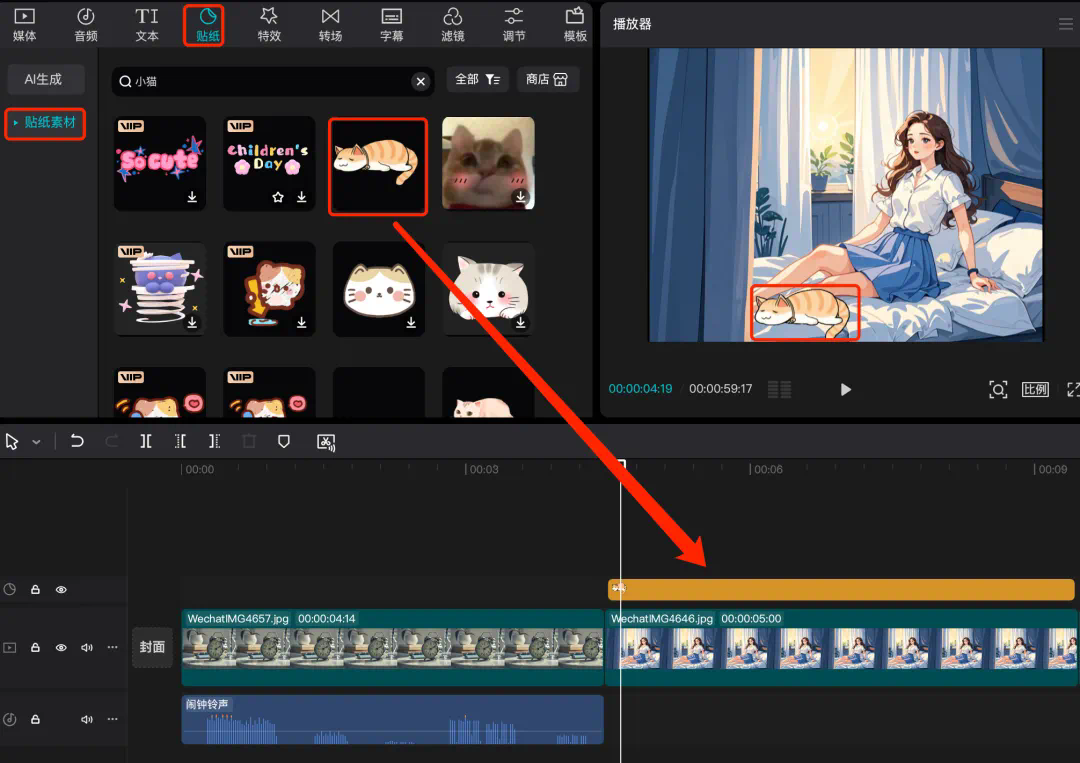
为了让画面更生动,我们可以根据画面内容添加音效、贴纸等。
例如,第一个画面闹钟响起,我们在「音频」栏中选择「音效素材」,输入「闹钟铃声」,选择喜欢的音效添加到时间轴。
我们还可以在「贴纸」栏中找到小猫的素材,将其添加到画面中,使得镜头不至于太单调。
以上操作均完成后,导出视频即可。
我们来看看效果:

视频链接:https://mp.weixin.qq.com/s/2hX_i7li3RqdE4u016yGhQ
OK!今天的 AI 小课堂就到这儿,古德拜!
工具链接 ——
Kimi 链接:
https://kimi.moonshot.cn/
即梦链接:
https://jimeng.jianying.com/ai-tool/home
剪映 APP
以后我们会带来更多AI用例,也欢迎大家进群交流。

文章来源于互联网:AI在用 | AI制作独居女孩生活Vlog,3天狂揽上万点赞量