AutoDL平台的使用指南
前言
看到各位小伙伴总是因为各种各样的环境问题陷入苦恼,所以我觉得有必要把一些实用的方法共享出来,以便大家从环境配置问题中解放出来。
解决什么问题
很多小伙伴因为要试用pytorch,但是可能会遇到一下问题:
- 自己的机器没有GPU,体验不了GPU的试用条件
- 安装pytorch因为网络原因,安装太慢
- 安装pytorch成功,但是import时总是提示失败
- 安装pytorch因为权限等各种原因总是失败
- 不知道自己有没有安装成功pytorch....
以上问题的产生原因千奇百怪,本篇文章不做深入探讨,而是给出另外一种解决方案:租用云端的GPU服务器。
解决方案
- 租用AutoDL算力云的GPU服务器
备注:
- 你需要注册算力云的账号
- 你可能要花点钱(2元/小时)来租用
具体方法
第一步:访问AutoDL算力云网站 https://www.autodl.com/login?url=/home
第二步:注册一个账号并充点钱(根据自己的情况)
- AutoDL的GPU服务器可以按量使用计费,使用时2元/小时;使用完毕关机后不收费。
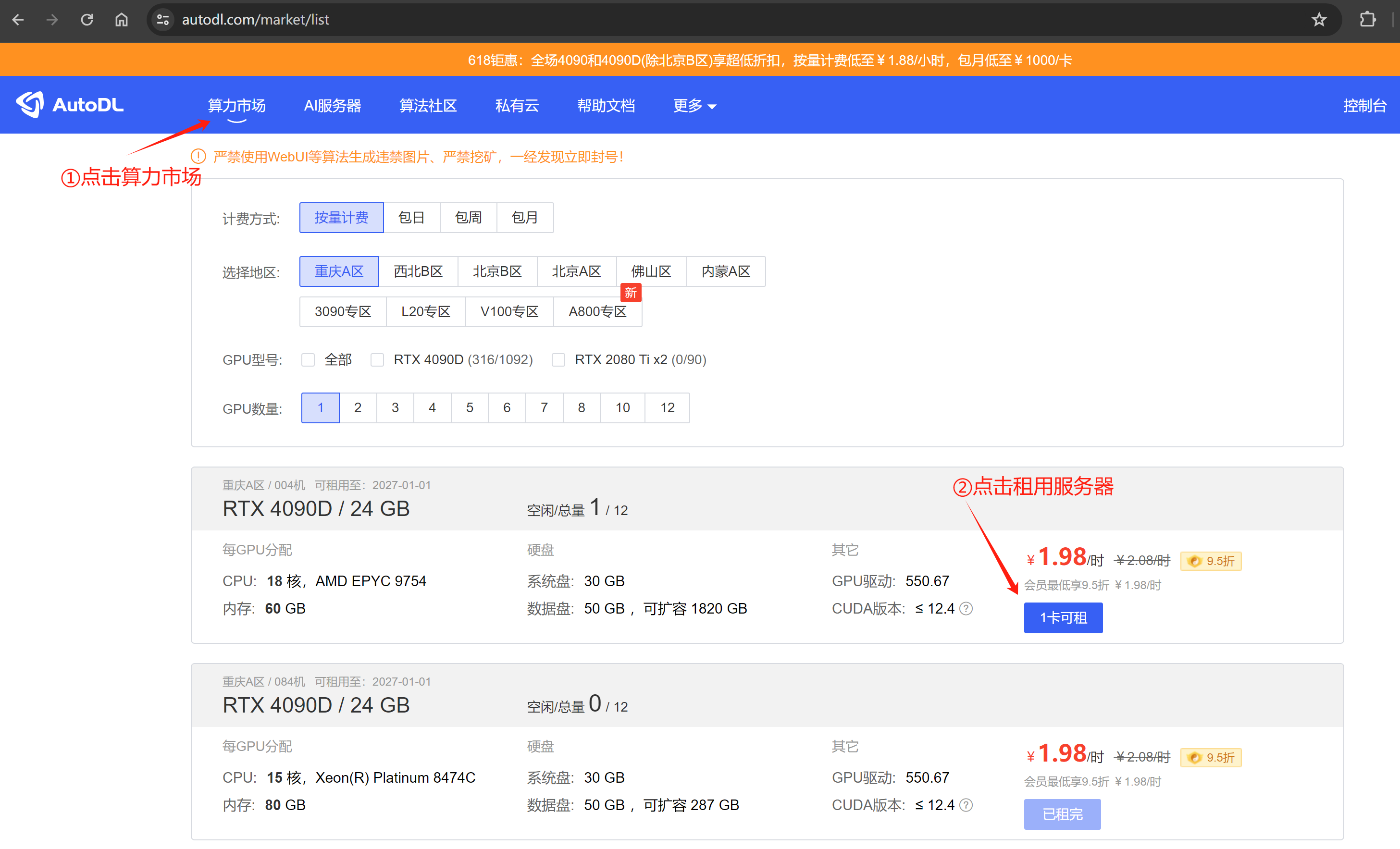
第三步:选择空闲的GPU服务器租用
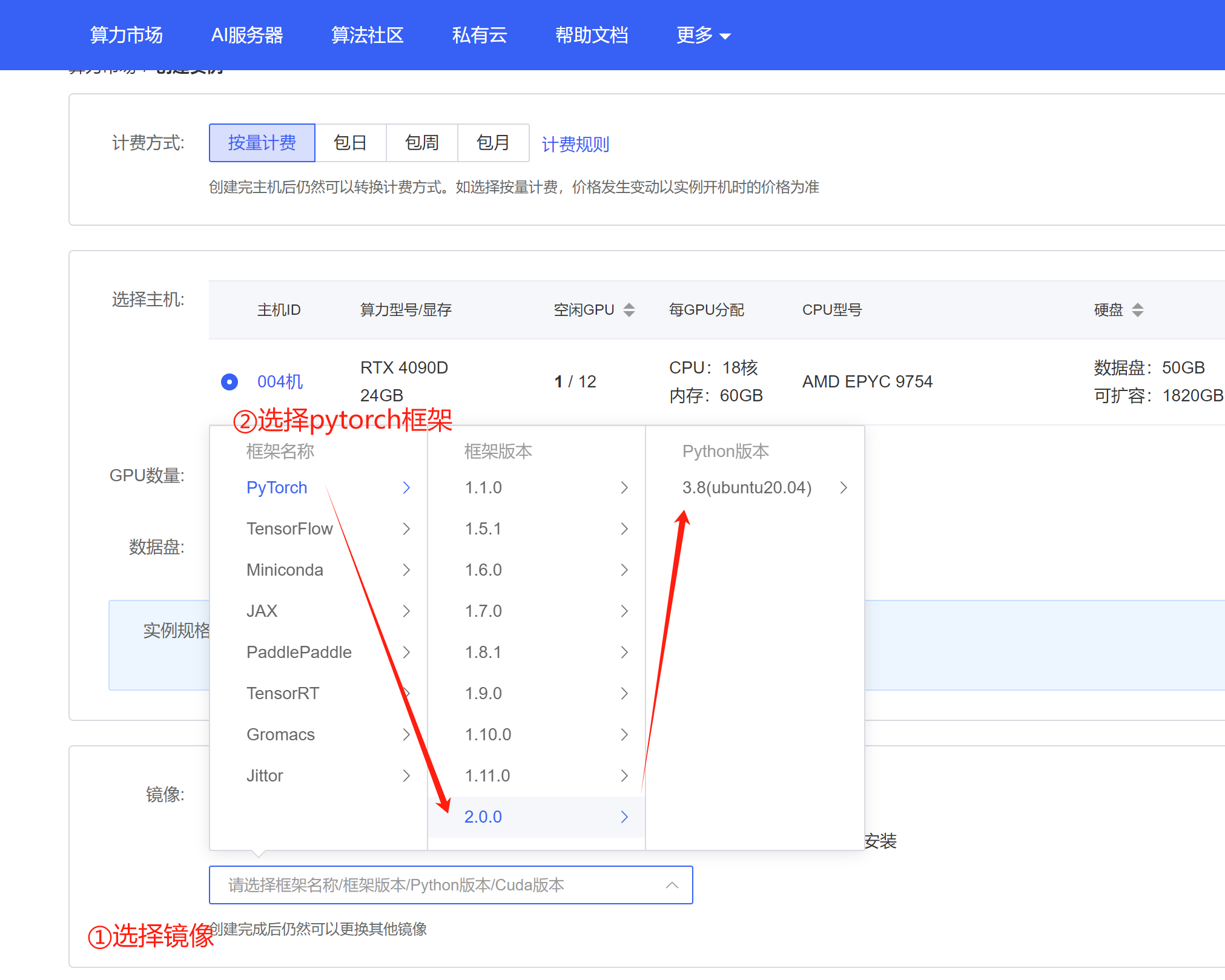
第四步:选择基础镜像
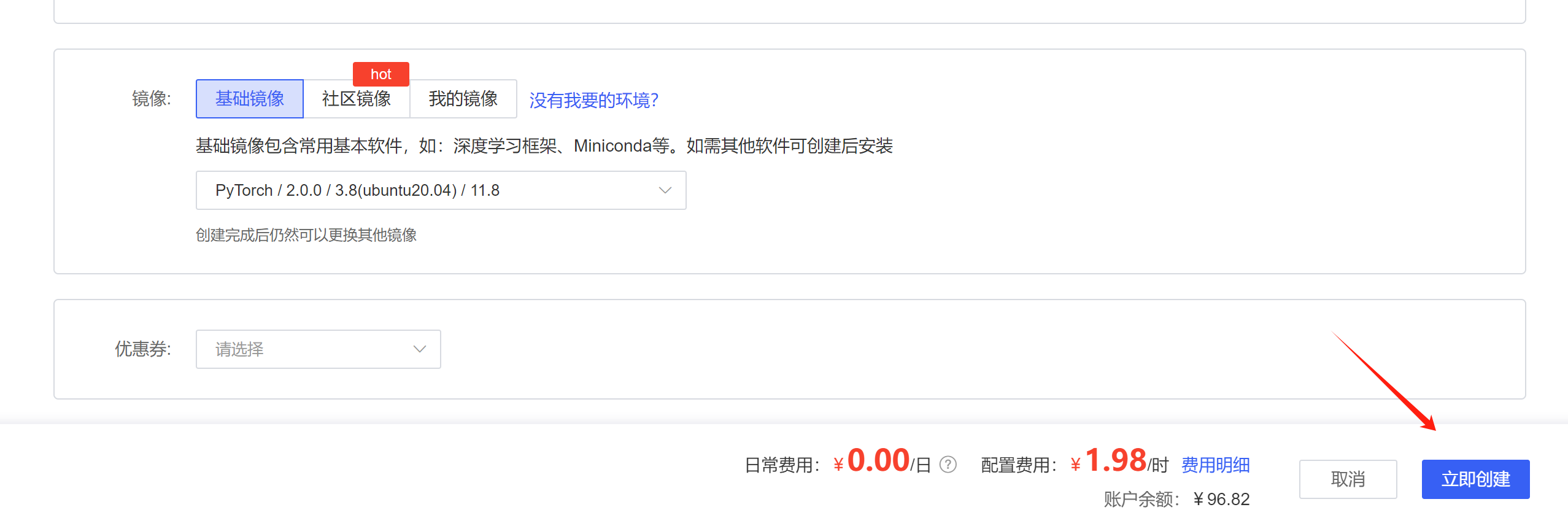
第五步:点击立即创建
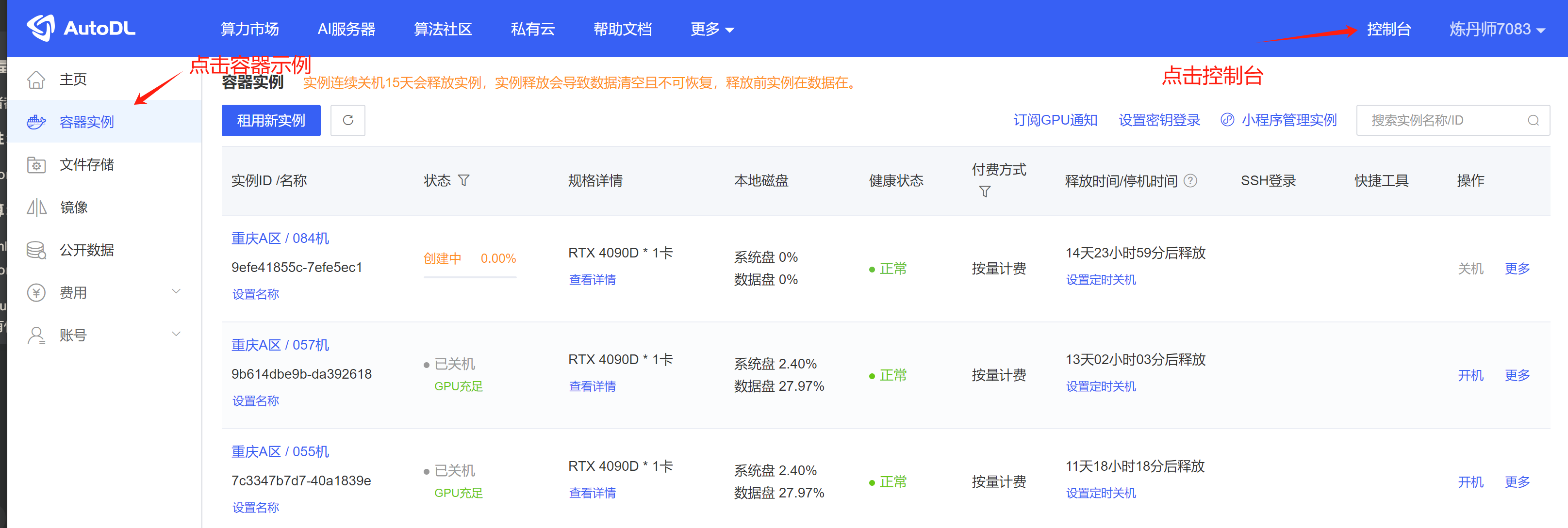
第六步:查看租用的服务器
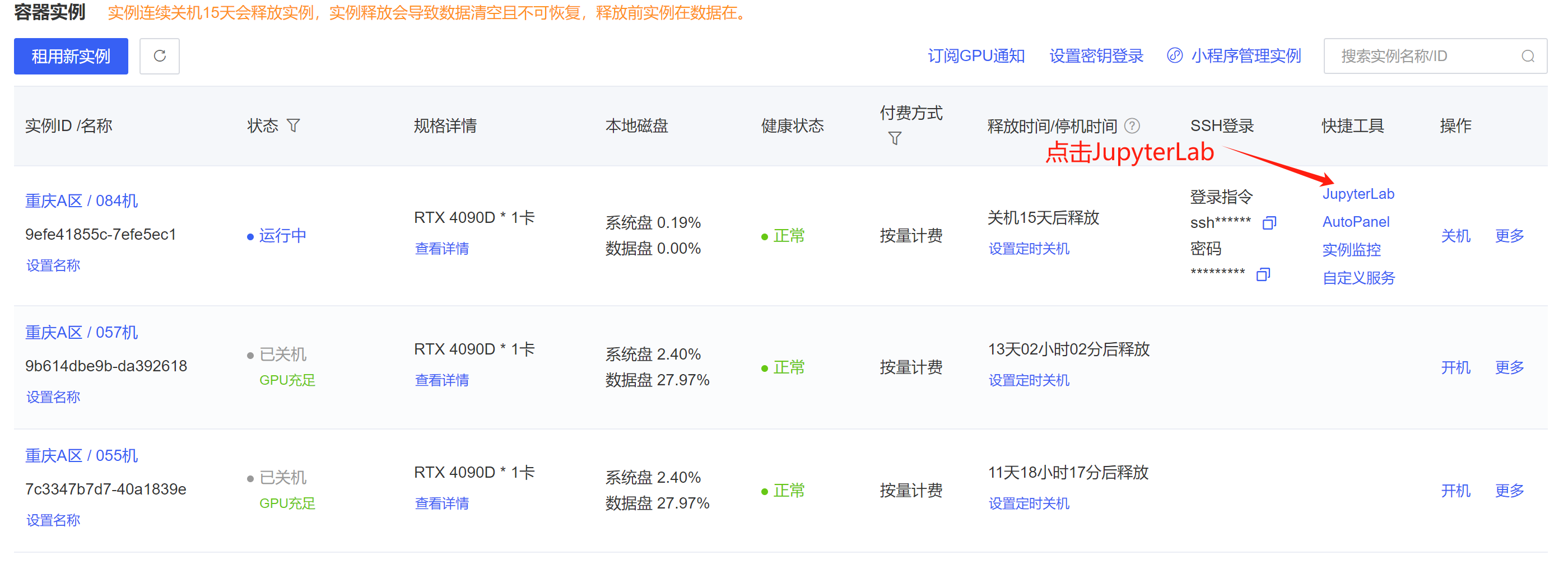
第七步:点击JupyterLab连接服务器
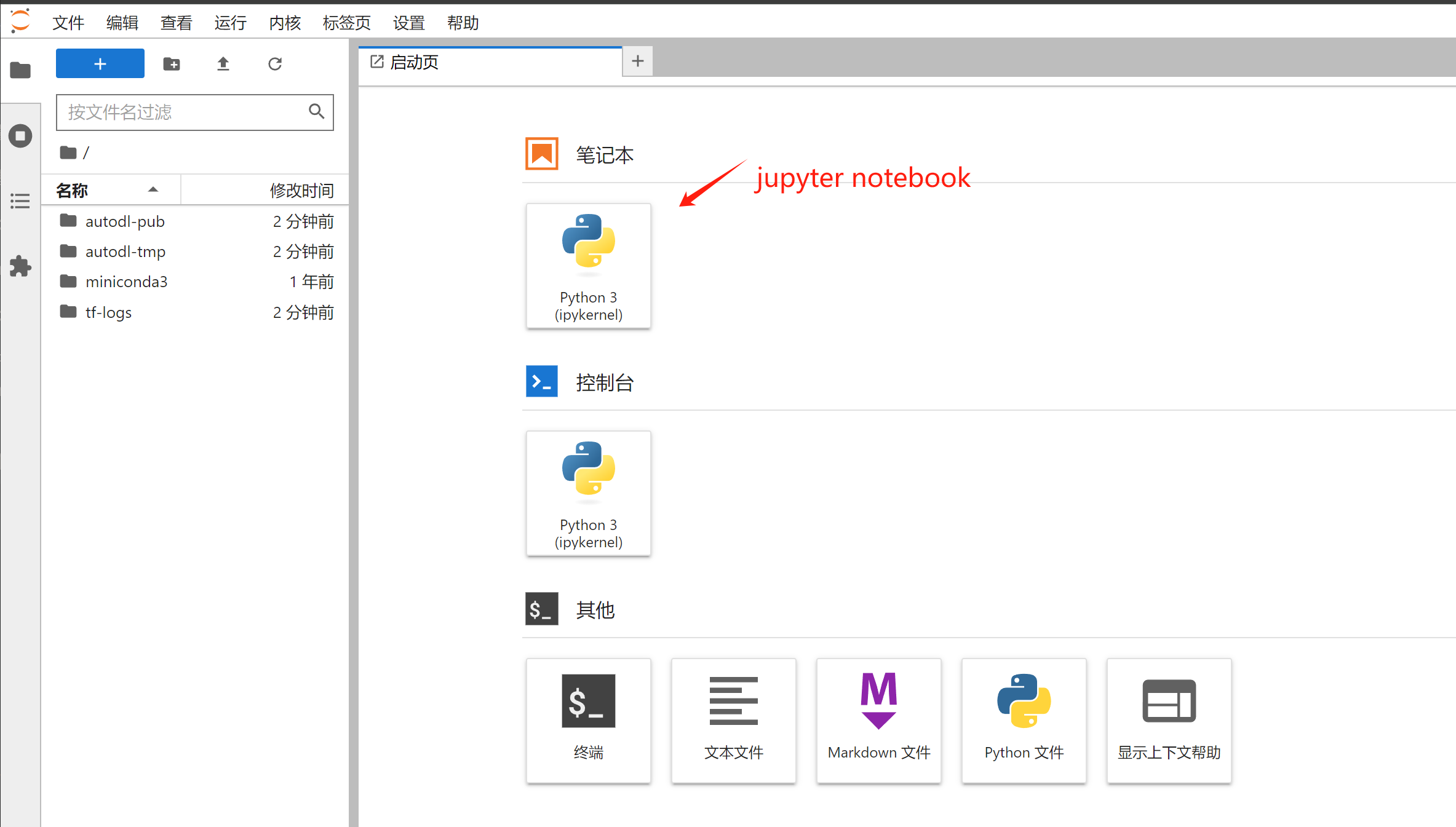
第八步:启动一个Jupyter notebook
第九步:开始使用
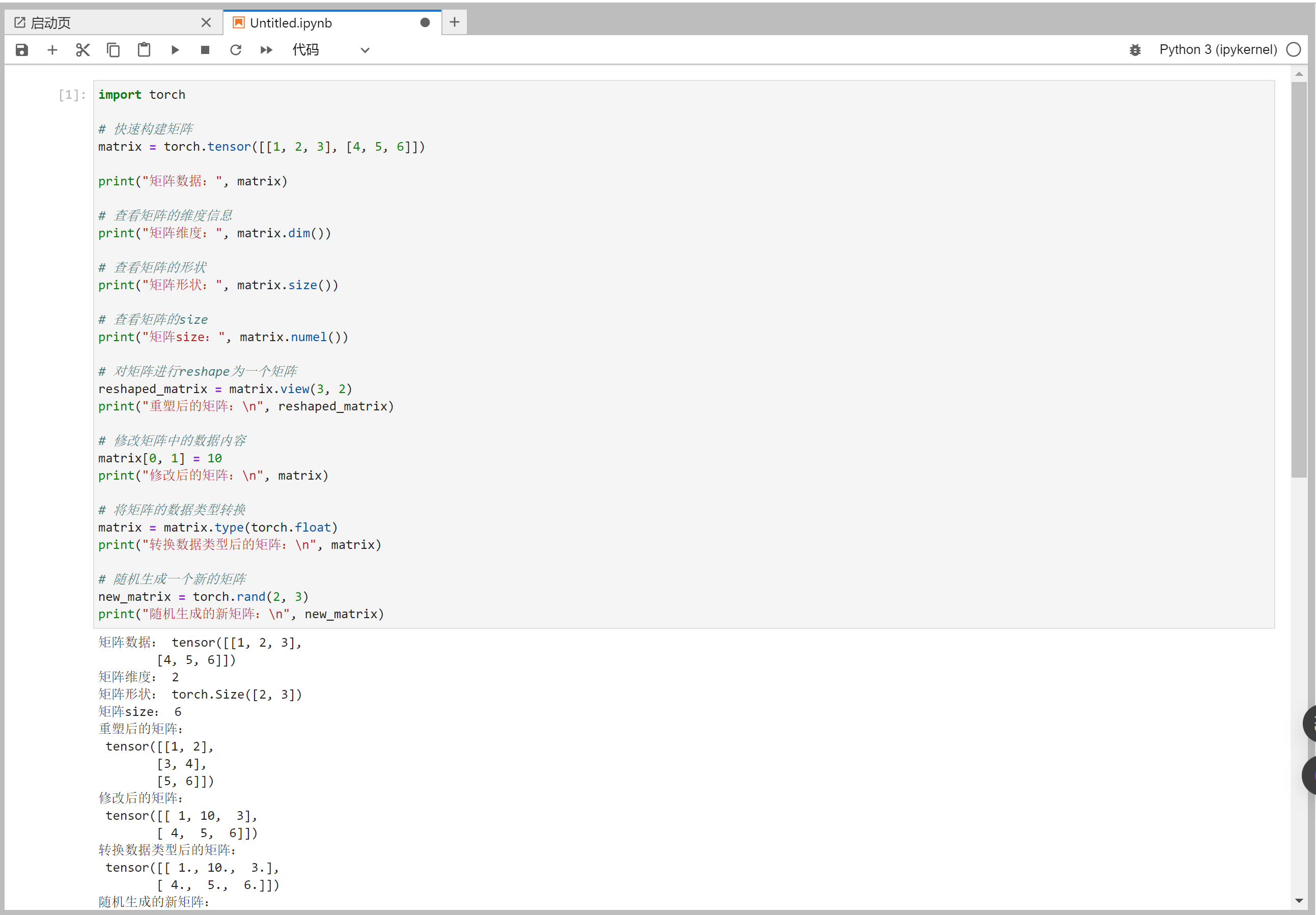
注意:首次import torch使用时,可能会遇到暂时没有反应的情况,可以鼠标移动到右上角查看提示,一般是内核正在加载中。

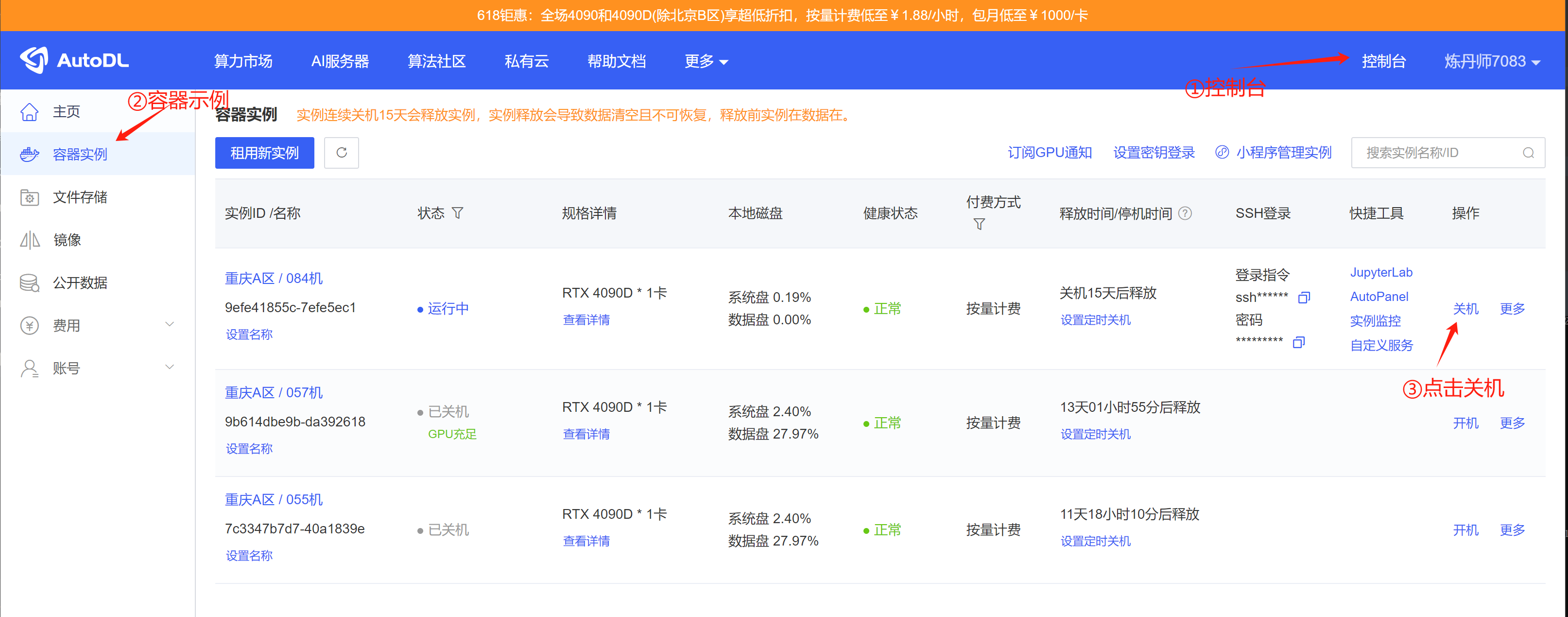
关闭方法
机器使用完毕,请记得关闭服务器!!!
具体方法:
第一步:点击右上角的控制台
第二步:选择容器示例
第三步:点击关机即可
欢迎关注公众号以获得最新的文章和新闻