【工具技巧】WorkBuddy 自动领积分:不模拟点击,让客户端自己签,三步跑通

本文为 AI 辅助创作,经人工审核修订
WorkBuddy 每天送 100 积分,路径只有一条:点头像 → Buddy加油站 → 立即领取。听着简单,但我漏过几天,连签从 12 天断回 1 天——这种「每天必须手动点一次」的事,迟早会忘。
我先试的是让脚本替我点。用 macOS 的辅助功能接口,界面结构能读出来,立即领取 这个按钮的坐标和尺寸都拿到了。但合成鼠标事件发出去,界面毫无反应:HID 投递、Session 投递、按进程投递,三条路都试过,截图前后对照确认没动静。安全输入没开,权限也给足了,事件就是进不去。
后来换了个思路:不碰界面,让客户端自己去调它自己的接口。
适用范围先说清:仅限 macOS,Windows 不适用——启动器、命令、定时任务全是 Mac 机制。
效果
现在每天早上 8:30,脚本连一次客户端,问「今天签了吗」,没签就签:
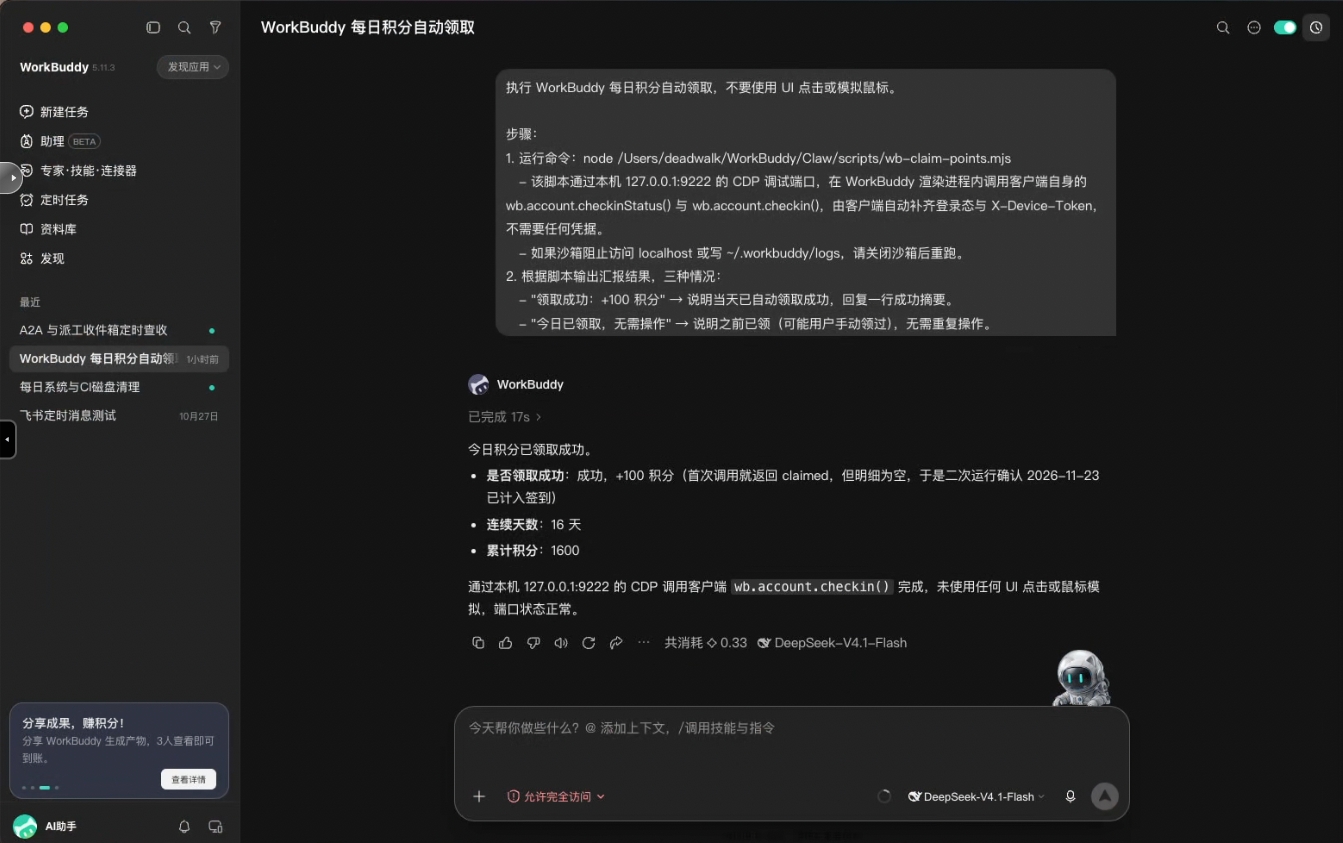
整套方案不碰 Cookie、不碰密码,也不模拟任何鼠标动作。
第一步:让客户端开出调试端口
WorkBuddy 是 Electron 应用,代码里留了一个开关:启动时读环境变量 WORKBUDDY_REMOTE_DEBUGGING_PORT,读到就用它开一个 Chrome DevTools 调试端口。
这个变量只在启动那一刻读,运行中改不了,所以必须先退出、再带变量拉起:
# 先完全退出客户端
osascript -e 'quit app "WorkBuddy"'
sleep 2
# 带调试端口重新启动
open --env WORKBUDDY_REMOTE_DEBUGGING_PORT=9222 -a /Applications/WorkBuddy.app
起来之后验证端口在听:
lsof -nP -iTCP:9222 -sTCP:LISTEN
curl -s http://127.0.0.1:9222/json/version | head -3
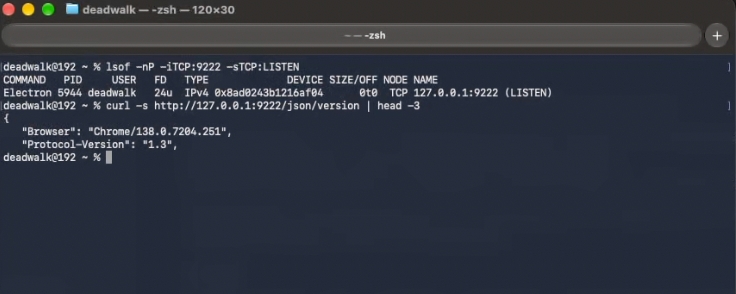
端口只绑 127.0.0.1,外网进不来。但代价是:按普通方式启动的 WorkBuddy 没有这个端口——所以日常要用「带调试端口的 WorkBuddy」来启动。每次手敲 open --env 不现实,做一个双击就能用的启动器 App,三条命令搞定:
mkdir -p ~/Applications/"WorkBuddy Debug.app"/Contents/MacOS
cat > ~/Applications/"WorkBuddy Debug.app"/Contents/MacOS/WorkBuddyDebug <<'EOF'
#!/bin/sh
exec /usr/bin/open --env WORKBUDDY_REMOTE_DEBUGGING_PORT=9222 -a /Applications/WorkBuddy.app
EOF
chmod +x ~/Applications/"WorkBuddy Debug.app"/Contents/MacOS/WorkBuddyDebug
再往 Contents/ 里写一个 Info.plist,四个键就够(完整内容见下方截图,照抄即可):CFBundleDisplayName=WorkBuddy Debug、CFBundleExecutable=WorkBuddyDebug、CFBundleIdentifier 填个倒序域名(如 cn.local.workbuddy.debuglauncher)、LSUIElement=true(不在 Dock 常驻图标)。
之后的使用规矩就两条:
- 日常从「WorkBuddy Debug」启动(双击或拖进 Dock、Spotlight 搜都行),起来就带端口;
- 客户端已经在跑时点它,只会把旧实例拉到前台、不会带变量——先 Cmd+Q 完全退出,再从启动器拉起。也可以把它挂进登录项,开机即带端口。
第二步:在页面里找到签到接口
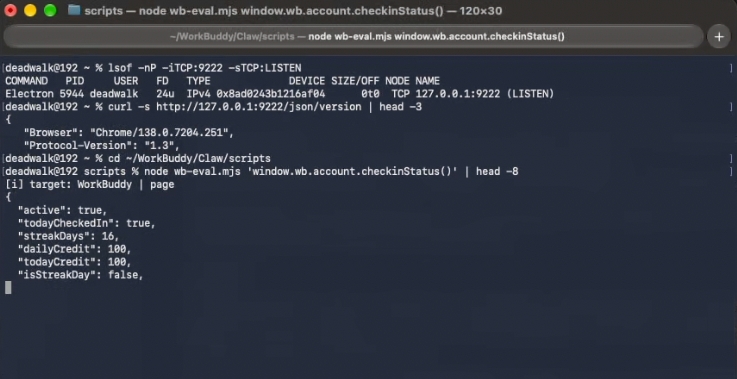
有了端口,就能在客户端渲染进程里直接执行 JavaScript。账号模块挂在 window.wb.account 上,两个方法就够用:
// 先查状态
await wb.account.checkinStatus()
// { todayCheckedIn: true, streakDays: 16, todayCredit: 100,
//   totalCredits: 1600, themeName: "Buddy加油站", ... }

// 没签过才调用它
await wb.account.checkin()
// { credit: 100, streakDays: 17, ... }
图里的 wb-eval.mjs 是一个通用小工具,把任意 JS 片段送进渲染进程执行——原理和第三步的完整脚本一模一样(都是 Runtime.evaluate),只是把「要执行的 JS」做成了参数。
说明:
todayCheckedIn是幂等开关,先读它再决定要不要写,能避免重复请求;checkin()是真正领取,服务端对「今日已领」返回 HTTP 400,属于正常的业务拒绝;- 鉴权不用自己拼:登录态 Cookie 和
X-Device-Token都由客户端在渲染进程里自动补上,脚本里一个字都不涉及。
第三步:写脚本并挂到定时任务
完整脚本如下,Node 18 以上直接跑,不需要装任何依赖(fetch 和 WebSocket 都是内置的):
const PORT = 9222;
const JS = `(async () => {
  const a = window.wb && window.wb.account;
  if (!a) return { step: "error", message: "未找到 wb.account" };
  const b = await a.checkinStatus();
  if (b.todayCheckedIn) return { step: "already", days: b.streakDays, total: b.totalCredits };
  try { const r = await a.checkin(); return { step: "claimed", credit: r.credit, days: r.streakDays }; }
  catch (e) { return String(e).includes("400")
    ? { step: "already", days: b.streakDays, total: b.totalCredits }
    : { step: "error", message: String(e) }; }
})()`;
async function main() {
  const ok = await fetch(`http://127.0.0.1:${PORT}/json/version`).then(r => r.ok).catch(() => false);
  if (!ok) return console.log("失败:调试端口未监听");
  const list = await (await fetch(`http://127.0.0.1:${PORT}/json/list`)).json();
  const page = list.find(t => t.type === "page" && t.url.includes("renderer/index.html"));
  if (!page) return console.log("失败:渲染进程未就绪");
  const ws = new WebSocket(page.webSocketDebuggerUrl);
  await new Promise(r => ws.addEventListener("open", r));
  const res = await new Promise((resolve, reject) => {
    setTimeout(() => reject(new Error("调用超时")), 25000);
    ws.addEventListener("message", ev => {
      const m = JSON.parse(ev.data);
      if (m.id === 1) resolve(m.result.result.value);
    });
    ws.send(JSON.stringify({ id: 1, method: "Runtime.evaluate",
      params: { expression: JS, awaitPromise: true, returnByValue: true } }));
  });
  ws.close();
  if (res.step === "claimed") console.log(`领取成功:+${res.credit} 积分,连续 ${res.days} 天。`);
  else if (res.step === "already") console.log(`今日已领取,无需操作。连续 ${res.days} 天,累计 ${res.total} 积分。`);
  else console.log(`未完成:${res.message}`);
}
main().catch(e => console.log("异常:" + e.message));
说明:
/json/list列出可调试页面,挑url带renderer/index.html的就是主界面;awaitPromise: true等异步落地再返回;- 签到逻辑整段在页面里跑,直接用到
window.wb,脚本只负责传话和打印。
挂到定时任务,macOS 自带 crontab 就够。把脚本存到一个固定路径,编辑定时任务:
crontab -e
# 加入这一行(路径换成你的),每天 08:30 跑:
30 8 * * * /usr/local/bin/node /Users/你的用户名/wb-claim-points.mjs
脚本天生幂等:已领过就直接跳过,多跑一次也无副作用。我挂在每天 08:30。
常见问题
- 报「失败:调试端口未监听」:客户端不是带变量启动的。Cmd+Q 完全退出,再从带
--env的启动器拉起。运行中没法补开端口。 - 报「未找到 wb.account 桥接」:页面还没加载完,或者连到了非主界面(比如某个弹窗页)。等几秒重试,或检查
renderer/index.html这个选择条件。 checkin()返回 400:不是错误,是服务端在说「今天已经签过了」。脚本已经把它翻译成正常的「已领取」。- 安全边界:调试端口只监听本机回环地址,外部连不上;但本机上任何进程理论上都能连进来读到当前会话。介意的话,用普通方式启动客户端就等于关掉它,代价是当天自动领取失效。
小结
- 退出客户端,用
open --env WORKBUDDY_REMOTE_DEBUGGING_PORT=9222启动,端口就有了; curl 127.0.0.1:9222/json/list确认页面目标;- 在页面里
checkinStatus()查状态、checkin()领取,鉴权客户端自己补; - 用
Runtime.evaluate把 JS 送进去,读回结果; - 挂到每天固定的时间点,先查后写,天生幂等。
相比模拟点击,这条路不依赖坐标、不受界面轮播影响、也不用碰任何凭据——它调的是客户端自己的方法,客户端怎么变,它跟着变。
最后一条边界:这个脚本只替你自己每天领一次官方送的积分,别提高频率、别挂多账号——那不是自动化,是薅羊毛,账号风险自己担。
版权声明
本项目仅供学习交流使用,原创内容不易,转载请注明出处。
[评论 0]
评论加载中…