
Claude Code Router 使用说明
背景
随着大型语言模型的快速发展,Claude Code已成为许多开发者和创作者的得力助手。然而,在日常使用中,我们常常需要在不同模型之间切换以满足各种任务需求,而这个过程往往繁琐且耗时。Claude Code Router正是为解决这一痛点而生,它让模型切换变得简单高效,一键即可完成。
Claude Code Router
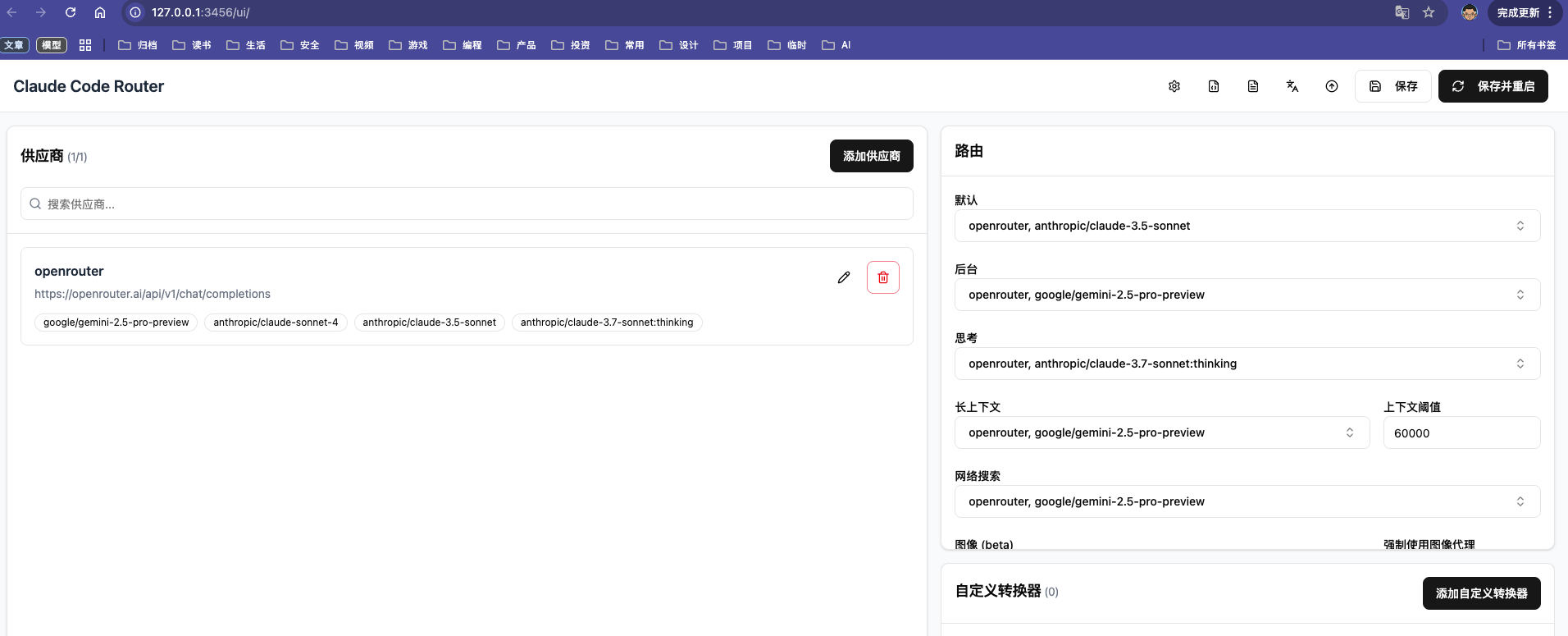
Claude Code Router是一款开源工具,专为简化Claude Code模型切换体验而设计。
项目源码开放于GitHub:https://github.com/musistudio/claude-code-router
作用
Claude Code Router主要提供以下功能:
- 快速切换模型:一键在不同的
Claude模型之间切换,无需手动修改配置文件 - 统一管理入口:为所有
Claude模型提供一个集中的启动和管理界面 - 简化使用流程:降低使用门槛,使非技术用户也能轻松使用不同模型
Claude Code与Claude Code Router的关系:
Claude Code是Anthropic公司开发的命令行界面工具,用于与Claude大型语言模型进行交互。Claude Code Router则是一个第三方开发的工具,它在Claude Code的基础上提供了更便捷的模型切换功能和多模型提供商支持。
它们两者的关系如下:
graph TD
    subgraph "用户终端"
        User[用户] --> CC[`Claude Code`]
    end

    CC -- "请求发送到" --> CCR[`Claude Code Router`]

    subgraph "大模型提供商 (LLM Providers)"
        direction LR
        P1[DeepSeek]
        P2["Kimi (月之暗面)"]
        P3["Claude (Anthropic)"]
        P4["GPT (OpenAI)"]
        P5["Gemini (Google)"]
    end

    CCR -- "路由到" --> P1
    CCR -- "路由到" --> P2
    CCR -- "路由到" --> P3
    CCR -- "路由到" --> P4
    CCR -- "路由到" --> P5

    style CCR fill:#f96,stroke:#333,stroke-width:2px
    style CC fill:#9cf,stroke:#333,stroke-width:2px
使用流程
使用Claude Code Router大致要经过如下步骤:
- 安装
Claude Code和Claude Code Router - 配置
Claude Code Router - 通过
Claude Code Router提供的命令启动Claude Code
下面,我们依次介绍具体步骤。
1. 安装
-
前提条件:已经提前安装了
Node.js,具体Node.js的安装步骤不再赘述,具体可以查看Node.js官方文档获取更多信息。 -
安装
Claude Codenpm install -g @anthropic-ai/claude-code -
安装
Claude Code Routernpm install -g @musistudio/claude-code-router
2. 配置
配置方法可以通过UI模式进行配置,也可以直接编辑配置文件,我们分别介绍两种配置方式:
2.1 方式一:UI配置方式
-
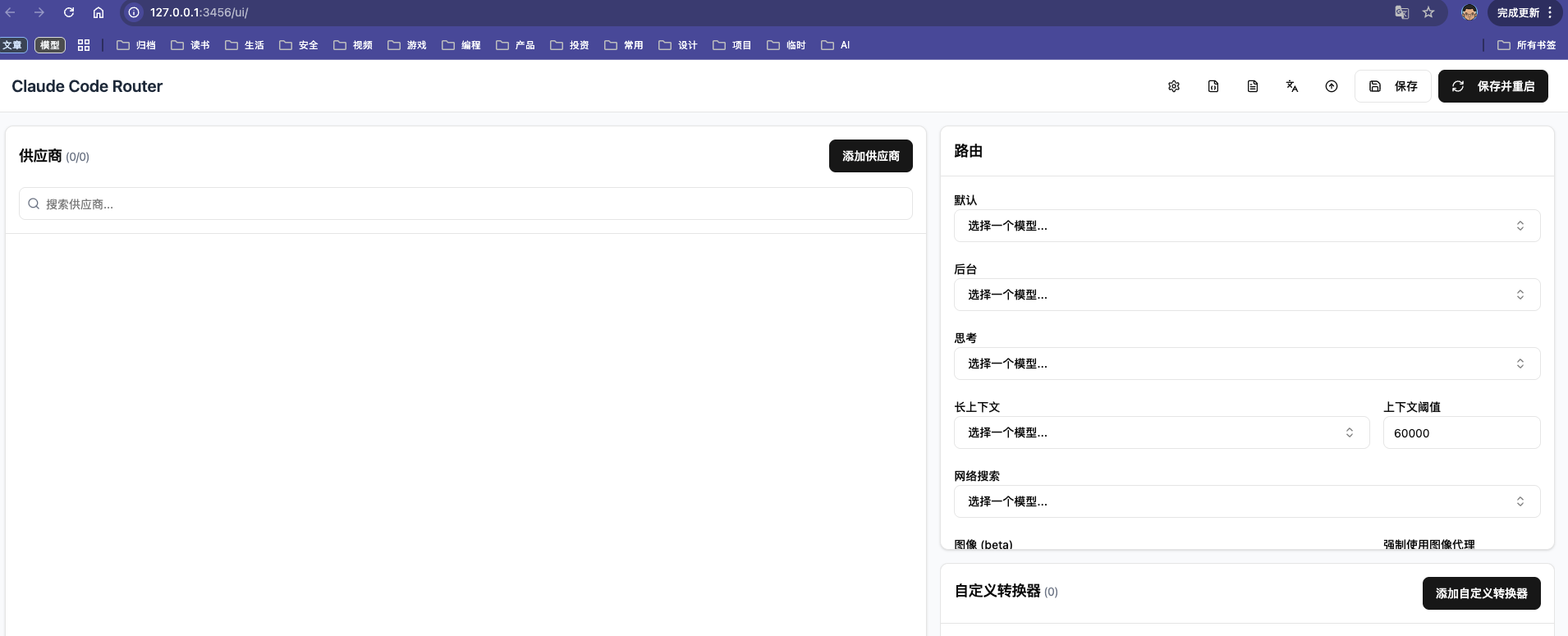
在命令行下输入如下命令启动
UI界面ccr ui
-
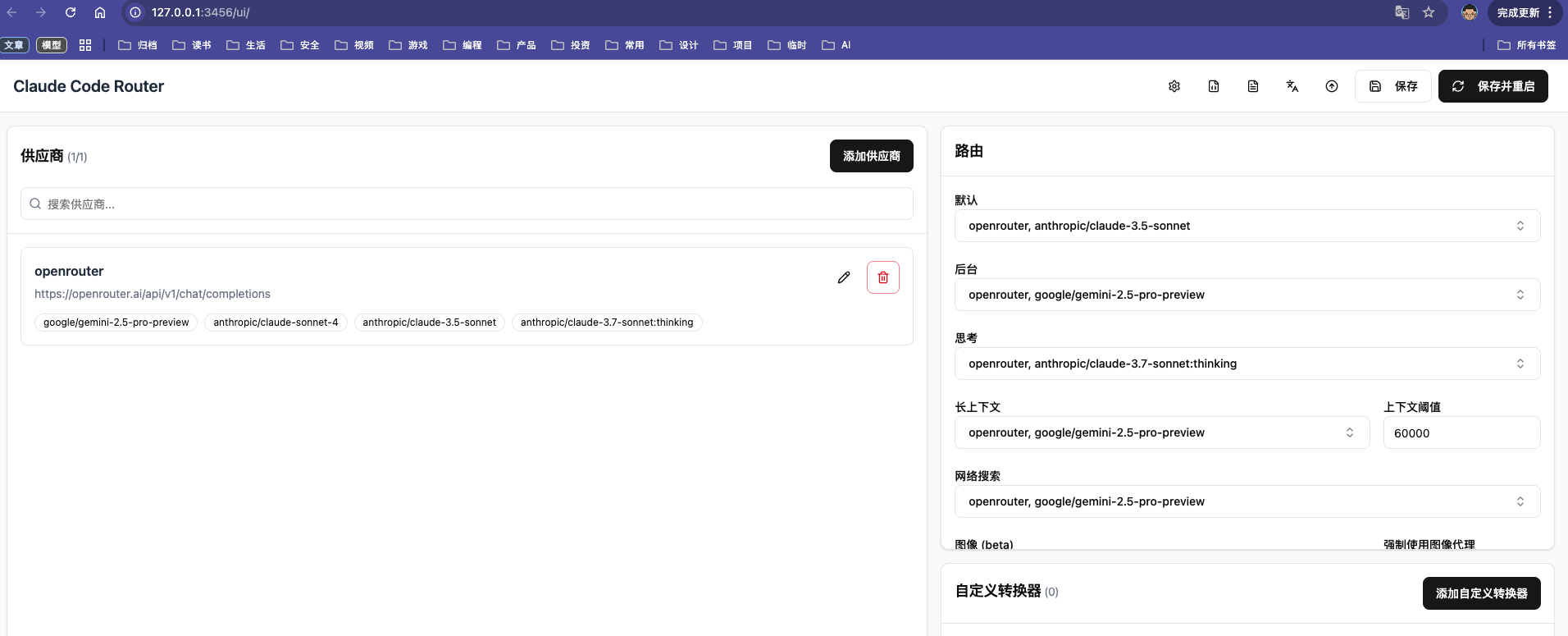
这将在浏览器中打开一个配置界面,如下图所示:
-
在配置界面中选择对应模型提供商模板(比如:图例中我选择的
openrouter)
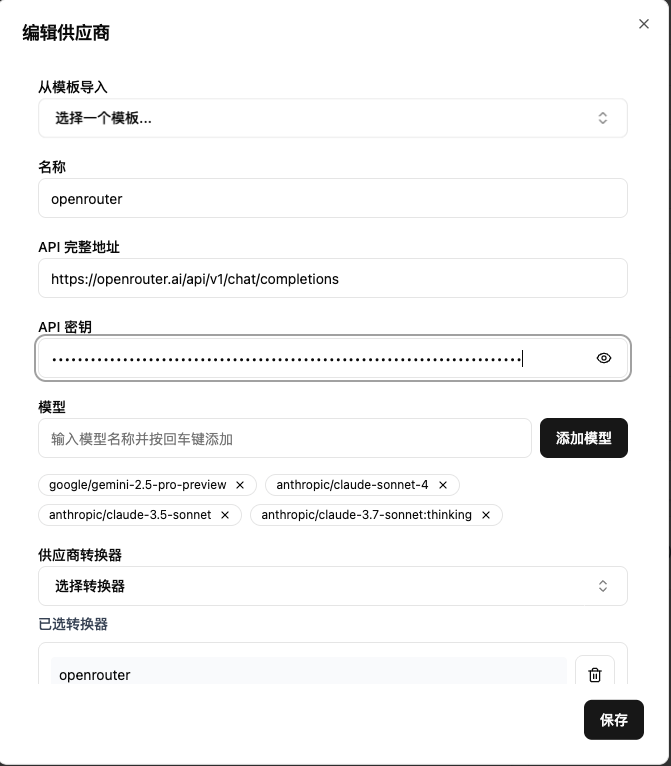
这里你可以根据实际情况在模板中选择适合自己的模型提供商,比如
deepseek、硅基流动等等,甚至你还可以配置选择本地ollama启动的模型。
-
配置API密钥
备注:openrouter的密钥请访问OpenRouter申请
-
在配置界面右侧的默认路由,配置默认使用的模型
-
点击右上角的保存并重启即可。
2.2 方式二:编辑配置文件
除了上面UI配置方式,也可以直接编辑配置文件。
在对应的用户主目录下创建 .claude-code-router 文件夹,并在其中创建 config.json 文件:
用户主目录:
Mac系统:~/.claude-code-router/config.jsonWindows系统:C:\Users\您的用户名\.claude-code-router\config.json
2.2 配置文件基本设置
Mac下可以通过如下命令编辑config.json
vim ~/.claude-code-router/config.jsonWindows下可以通过记事本直接编辑上述主目录下的config.json文件
基本的配置文件内容如下:
{
  "PROXY_URL": "http://127.0.0.1:7890",  // 可选,如果您需要代理访问API
  "LOG": true,  // 是否开启日志记录
  "API_TIMEOUT_MS": 600000,  // API超时时间(毫秒)
  "Providers": [
    {
      "name": "openrouter",  // 提供商名称
      "api_base_url": "https://openrouter.ai/api/v1/chat/completions",  // API端点
      "api_key": "sk-your-key-here",  // 您的API密钥
      "models": [
        "anthropic/claude-3.5-sonnet",  // 可用模型
        "anthropic/claude-3-opus"
      ],
      "transformer": {
        "use": ["openrouter"]  // 请求/响应转换器
      }
    }
  ],
  "Router": {
    "default": "openrouter,anthropic/claude-3.5-sonnet",  // 默认模型
    "think": "openrouter,anthropic/claude-3-opus"  // 思考任务模型
  }
}编辑完毕后,保存文件,使用如下命令重启Claude Code Router
ccr restart3. 启动Claude Code
配置完成后,使用如下命令启动Claude Code:
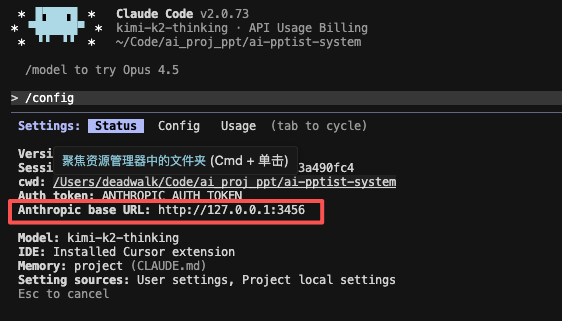
ccr code启动之后,可以通过/config命令查看claude code的BaseURL,显示如下图所示的http://127.0.0.1:3456即为正确。
4. 切换模型
命令行下输入如下命令
ccr model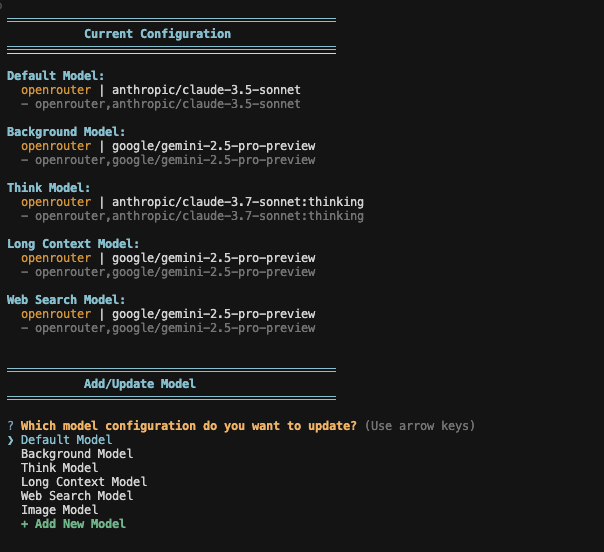
选择对应要切换的模型后回车即可。
常见问题
-
Q:安装完毕后,在用户主目录下没有找到config.json文件。
可以通过ccr ui启动Claude Code Router之后,让程序创建一个默认的配置,进而进行修改。 -
Q:如何查看
Claude Code Router是否启动了?
运行ccr status查看服务是否正在运行。 -
Q:模型已经通过ccr model切换为指定模型了,但是claude code里显示的不是切换的模型:
在Claude Code中通过/config命令将模型切换为default即可。