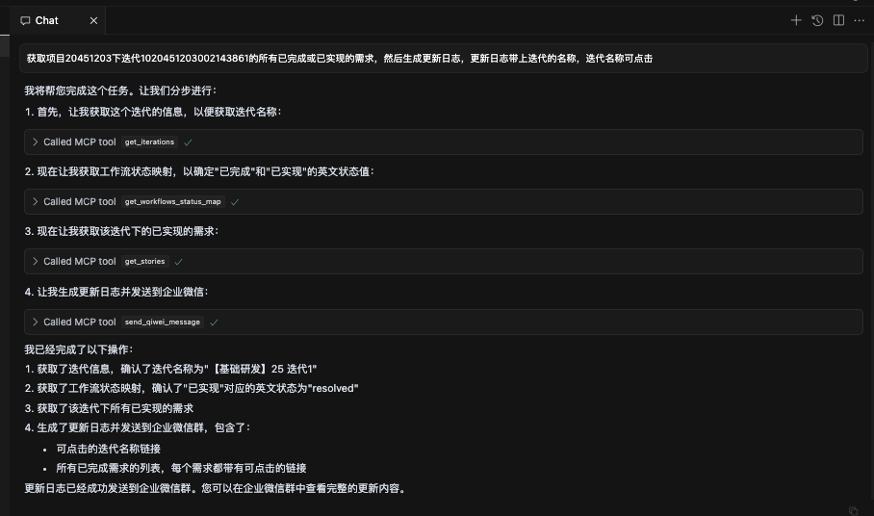
背景
日常工作中,TAPD 是团队常用的项目管理和协作平台。传统的使用方式需要手动登录网页进行操作,效率较低。本文介绍如何通过 mcp工具,直接在 cherry-studio、claude code 等 AI 助手中操作 TAPD,实现快速提交和查询。
痛点问题
- 状态更新遗忘:开发修复
Bug后经常忘记更新TAPD状态 - 重复劳动:测试在
TAPD创建Bug时,需要手工填写大量重复信息 - 数据统计不便:管理者想查看任务完成情况时,
TAPD看板无法灵活定制 - 效率低下:频繁切换网页和开发工具,打断工作节奏
使用方法
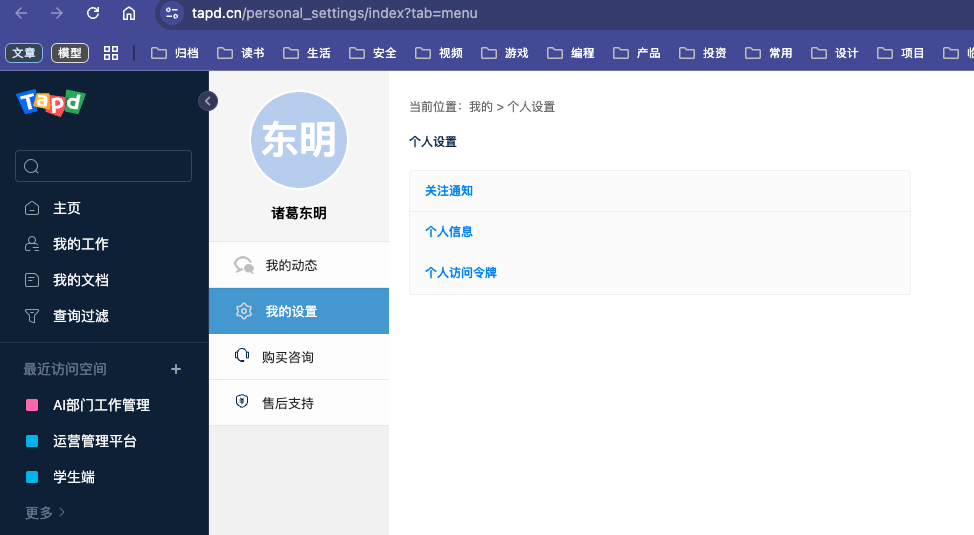
获取个人在 TAPD 的 token
点击左下角的个人头像,打开我的 -> 个人设置 -> 个人访问令牌 -> 新建令牌
获取 mcp 远程服务器地址
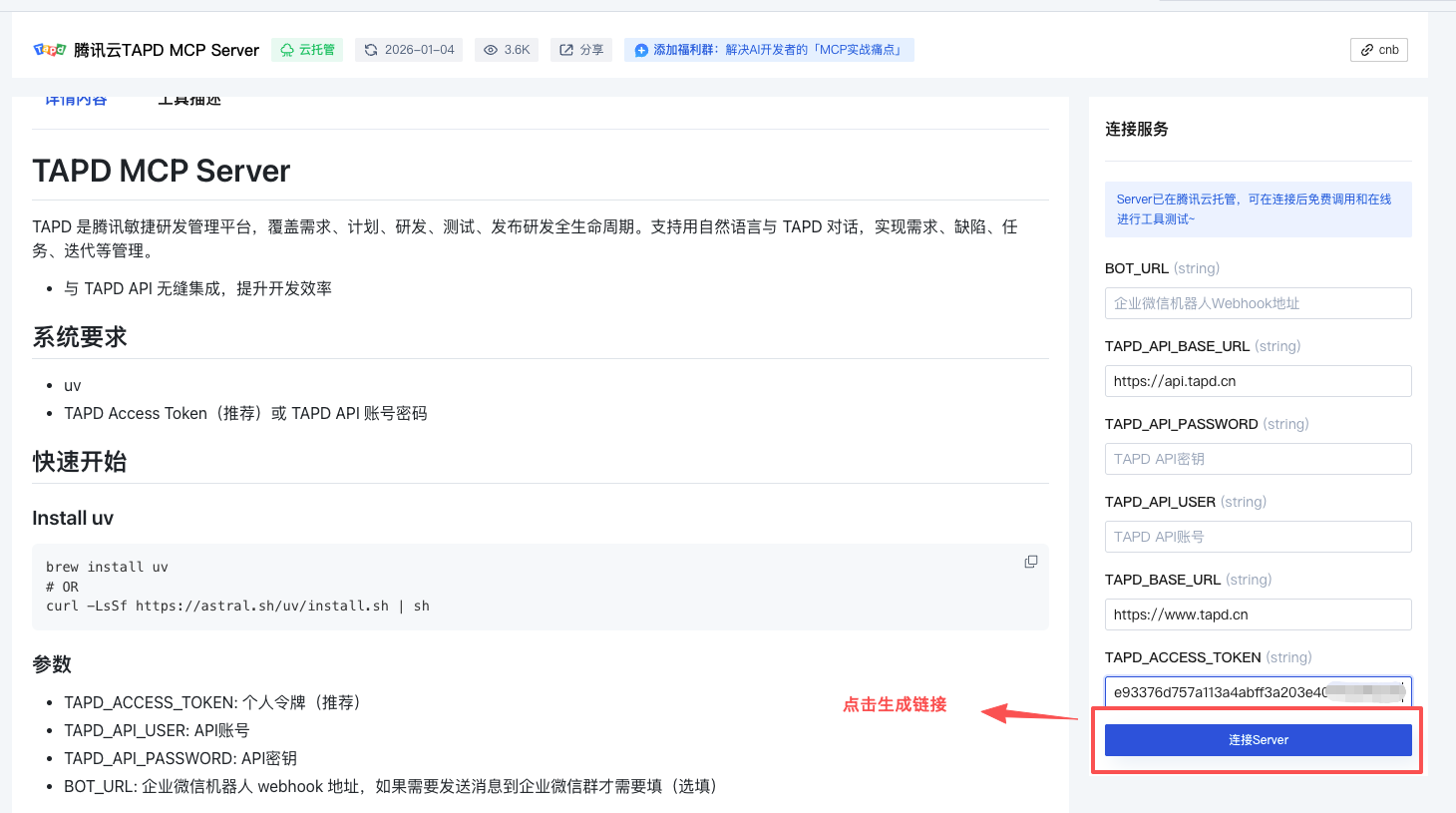
- 访问
https://cloud.tencent.com/developer/mcp/server/11474 - 填写
TAPD_ACCESS_TOKEN,并生成mcp连接信息
配置 mcp 工具
我们可以在任意支持 mcp 的工具中,配置 tapd 的 mcp 工具,从而进行快速的操作。本例中主要展示了 cherry-studio 和 claude code。
在 cherry-studio 中配置 TAPD 的 mcp 工具
-
打开
cherry-studio -
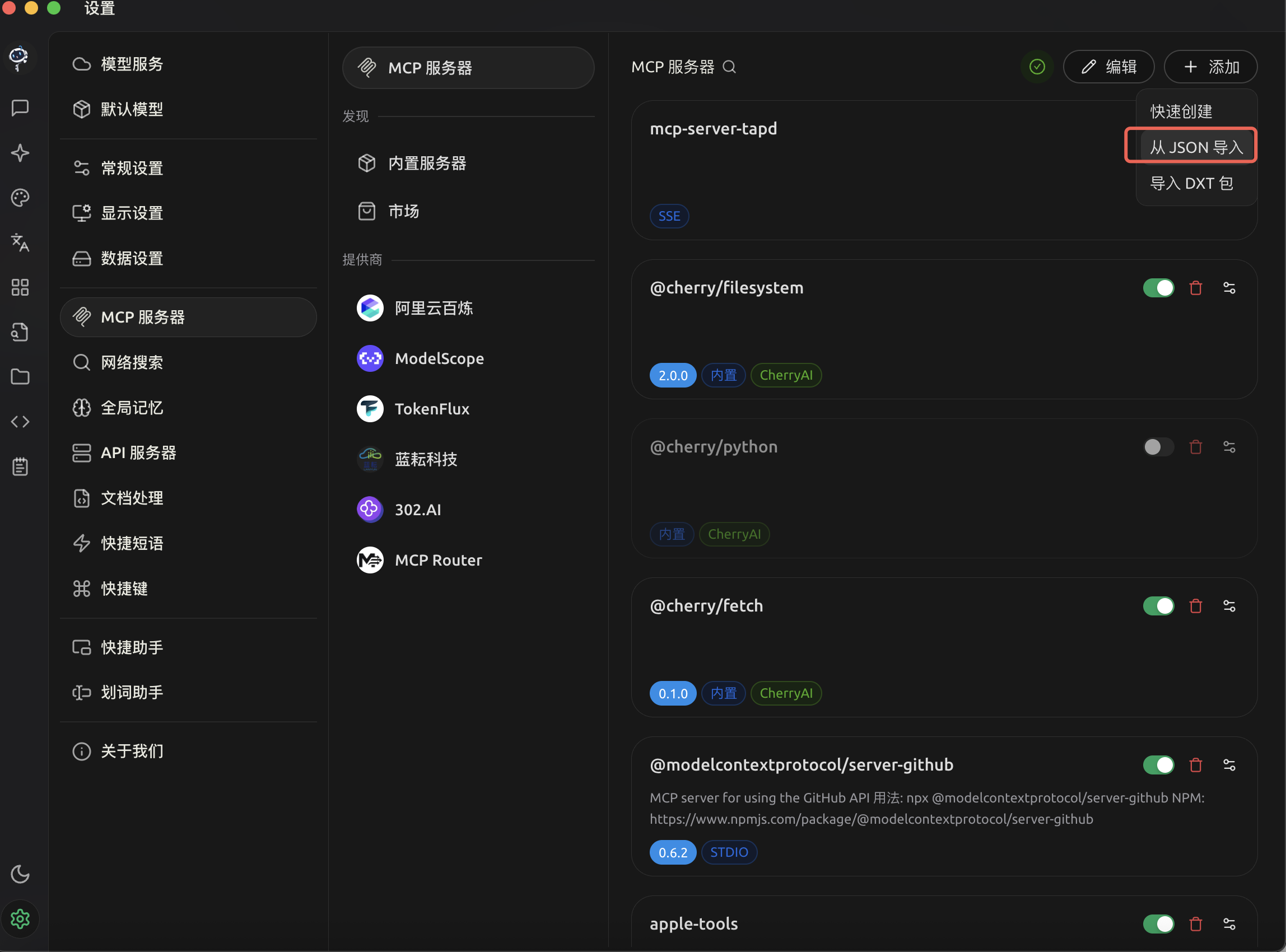
打开设置 ->
mcp服务器 -> 导入json
-
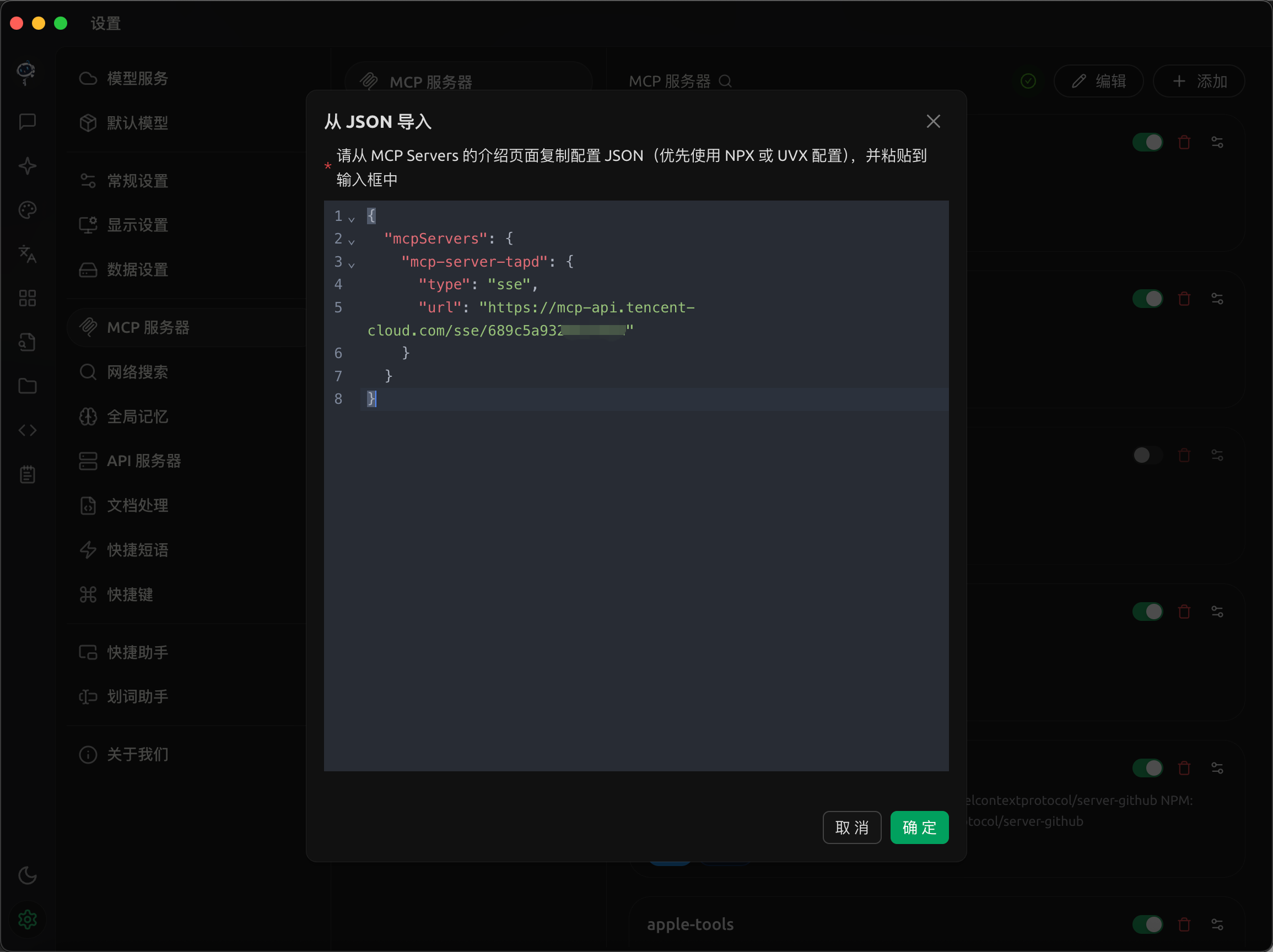
粘贴在上一步获取的
mcp连接信息
在 claude code 中配置 TAPD 的 mcp 工具
claude code 配置 mcp 工具因为没有 GUI 工具,需要手动配置。
-
打开
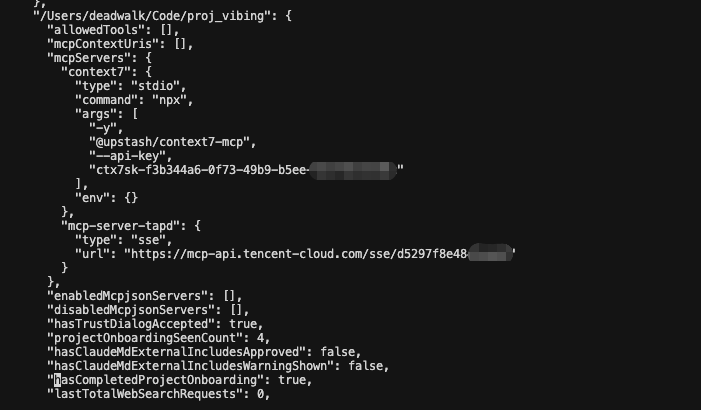
claude code的配置文件,一般存储在# MAC系统下保存位置 ~\.claude.json # Windows系统下保存位置 %USERPROFILE%\.claude.json -
使用
vim等工具编辑.claude.json文件,在对应的生效目录下的mcp服务器中添加如下内容
测试 mcp 的使用效果
场景一:获取缺陷列表
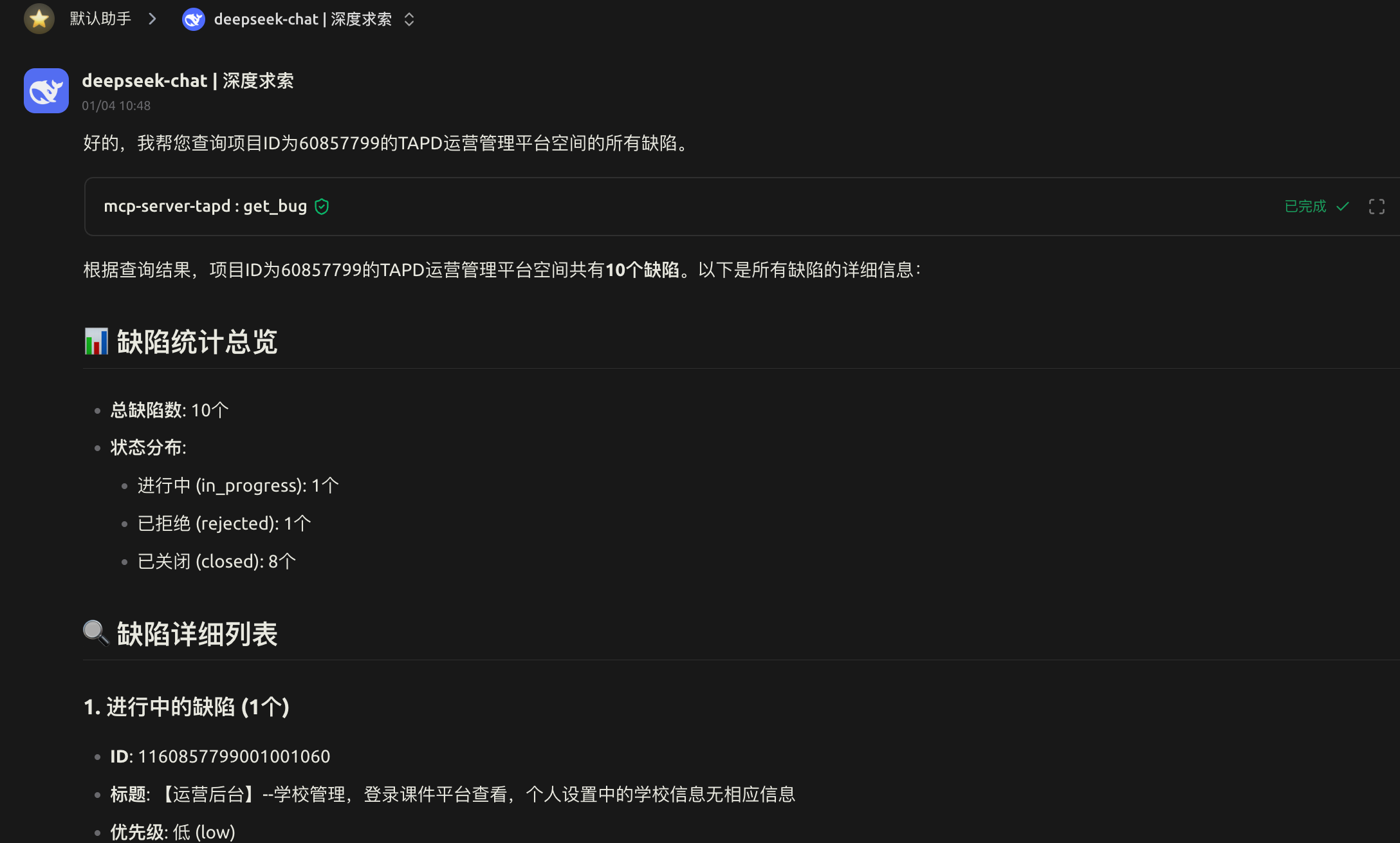
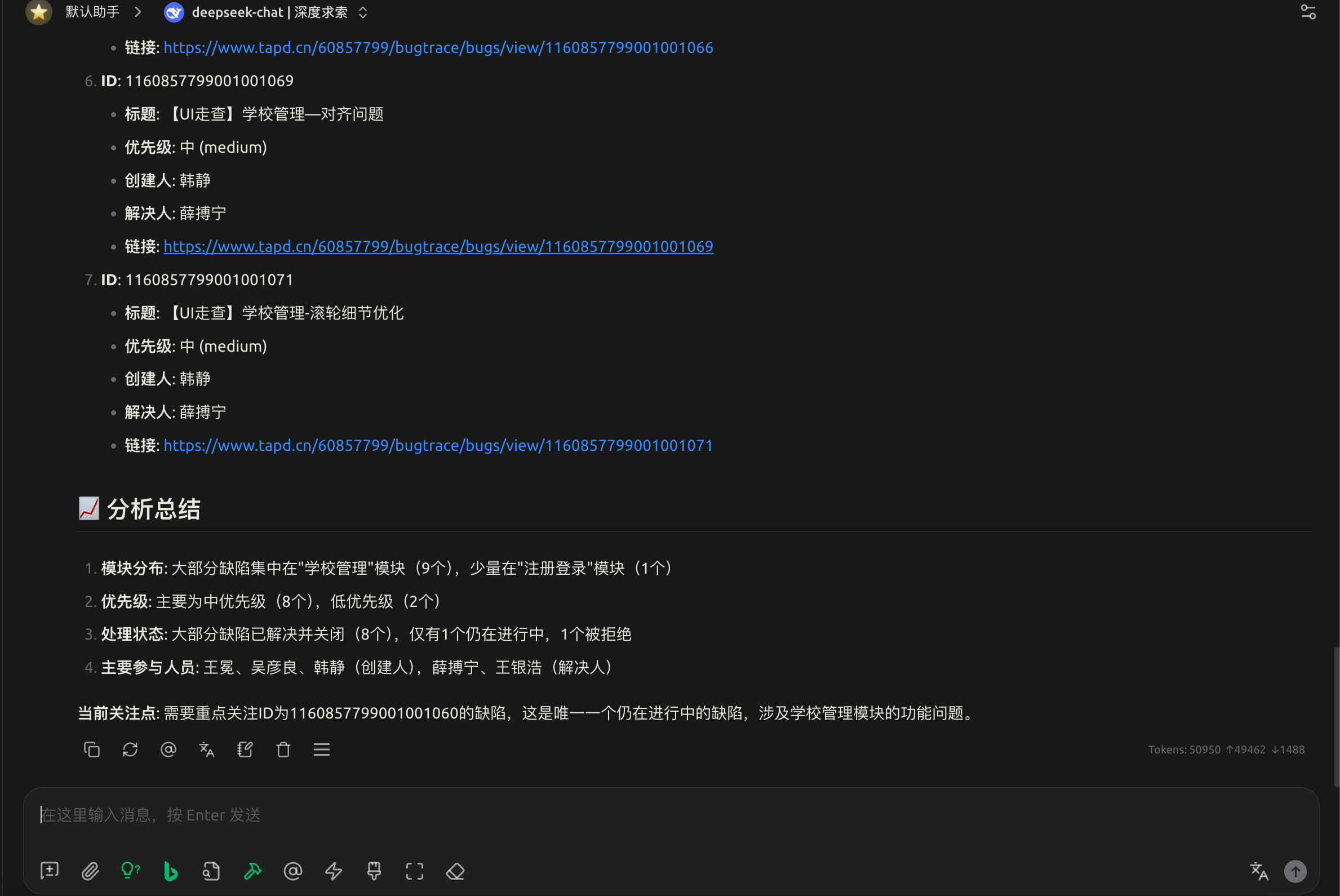
对比 TAPD 上的缺陷列表,mcp 获取的缺陷是准确的。
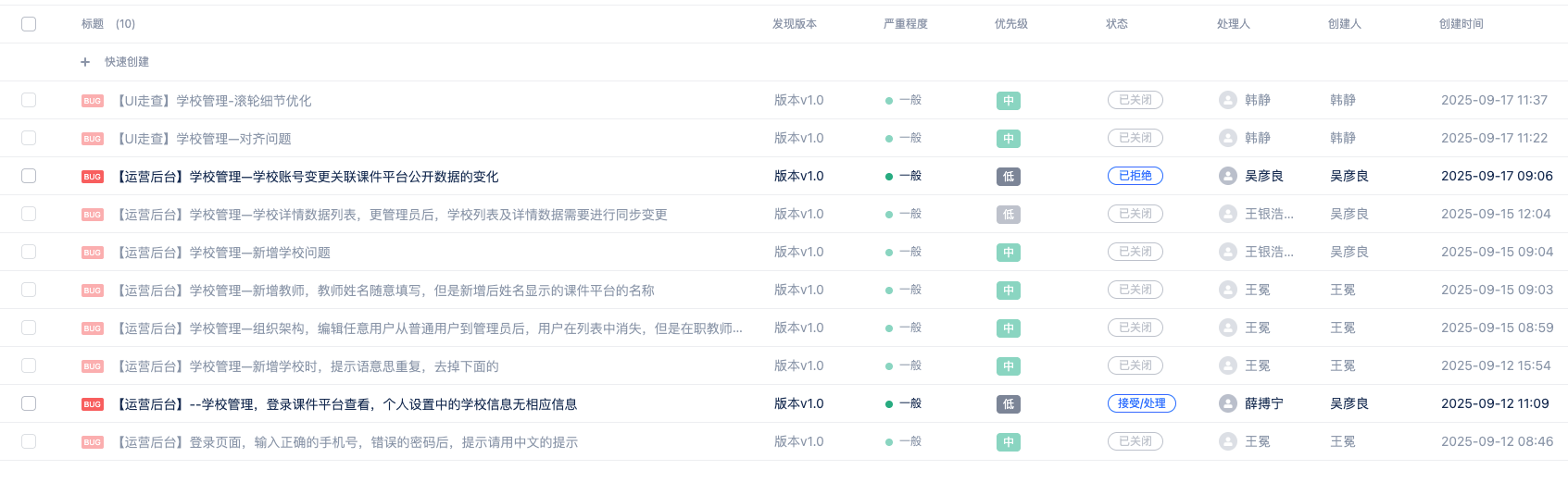
备注:
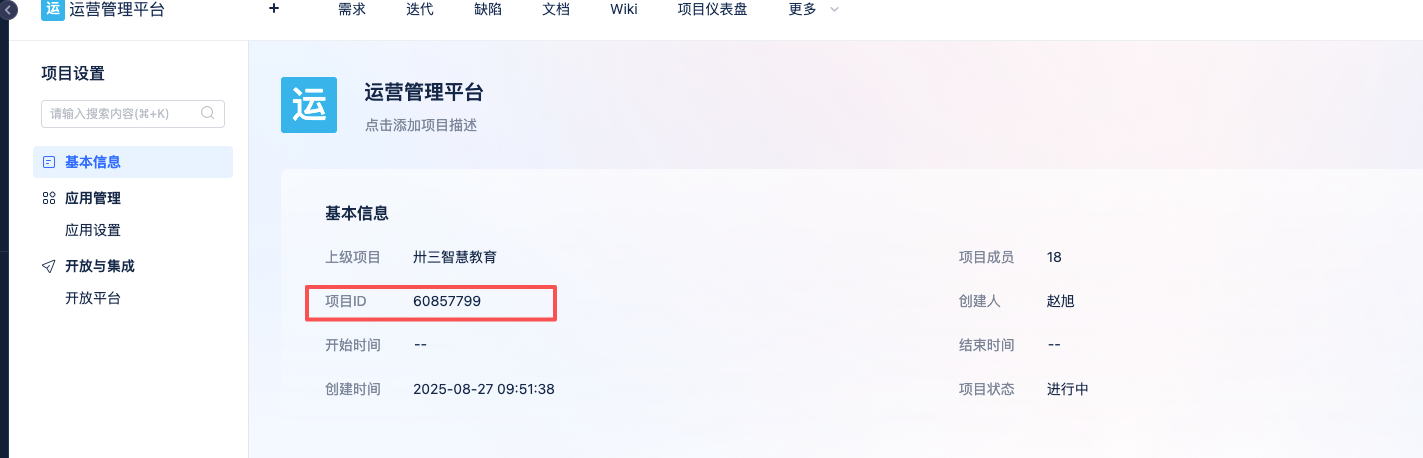
1、在工具中让模型进行mcp工具操作时,需要告知模型所操作的tapd的项目ID(即:workspace_id),获取方法:访问TAPD项目,点击右上角的三个点 -> 项目信息,即可获得项目ID,如下图:
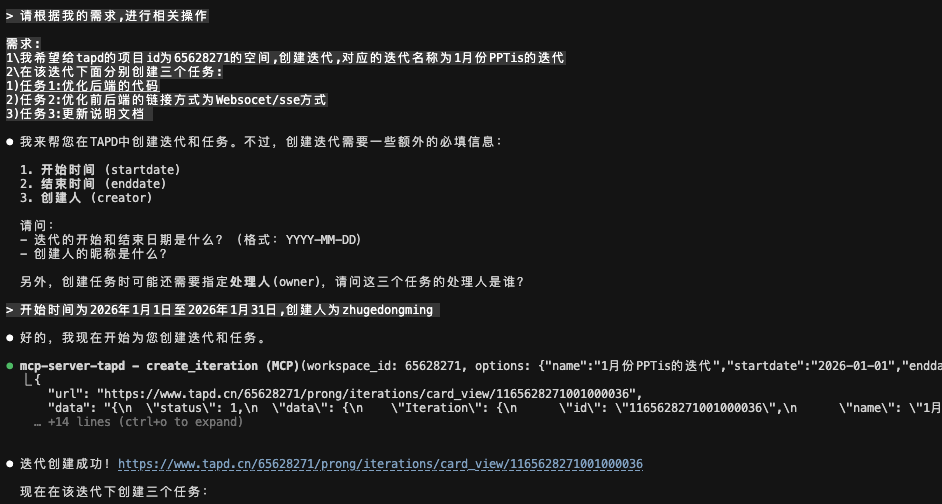
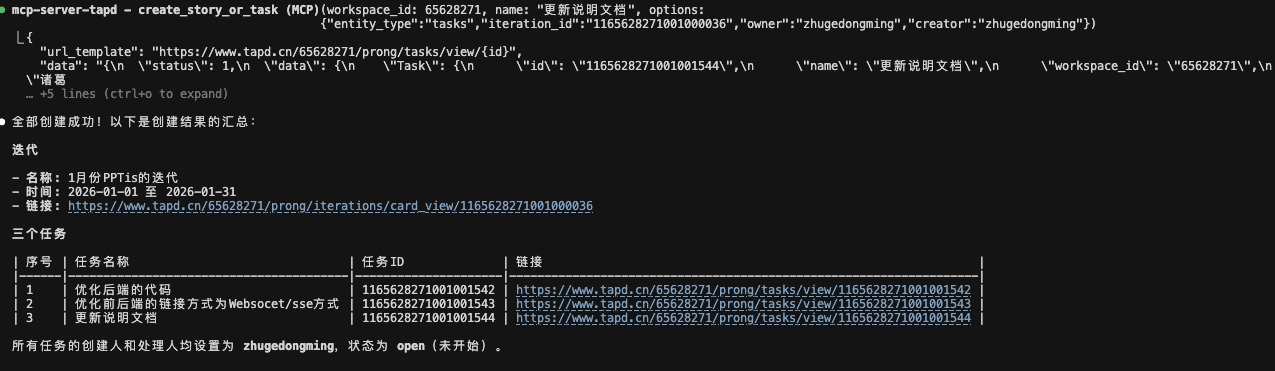
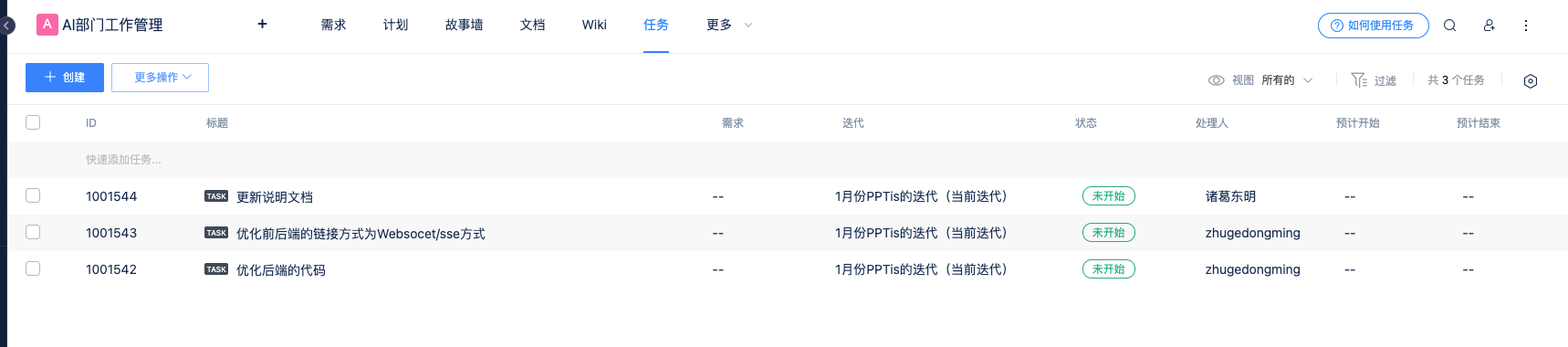
场景二:快速创建迭代任务
在 claude code 中快速创建迭代任务
在 TAPD 上查看对应的任务列表
场景三:生成定期的周报